База знаний 🌱kvitly
Экспорт заказов в Google Таблицы
Интеграция с Google Таблицами позволяет автоматически сохранять данные о заказах с сайта в удобном формате для дальнейшей обработки.
Создание и настройка таблицы
1. Откройте Google Диск — убедитесь, что вы авторизованы в аккаунте Google.
2. Нажмите «Создать» → «Google Таблицы» → «Создать пустую таблицу».
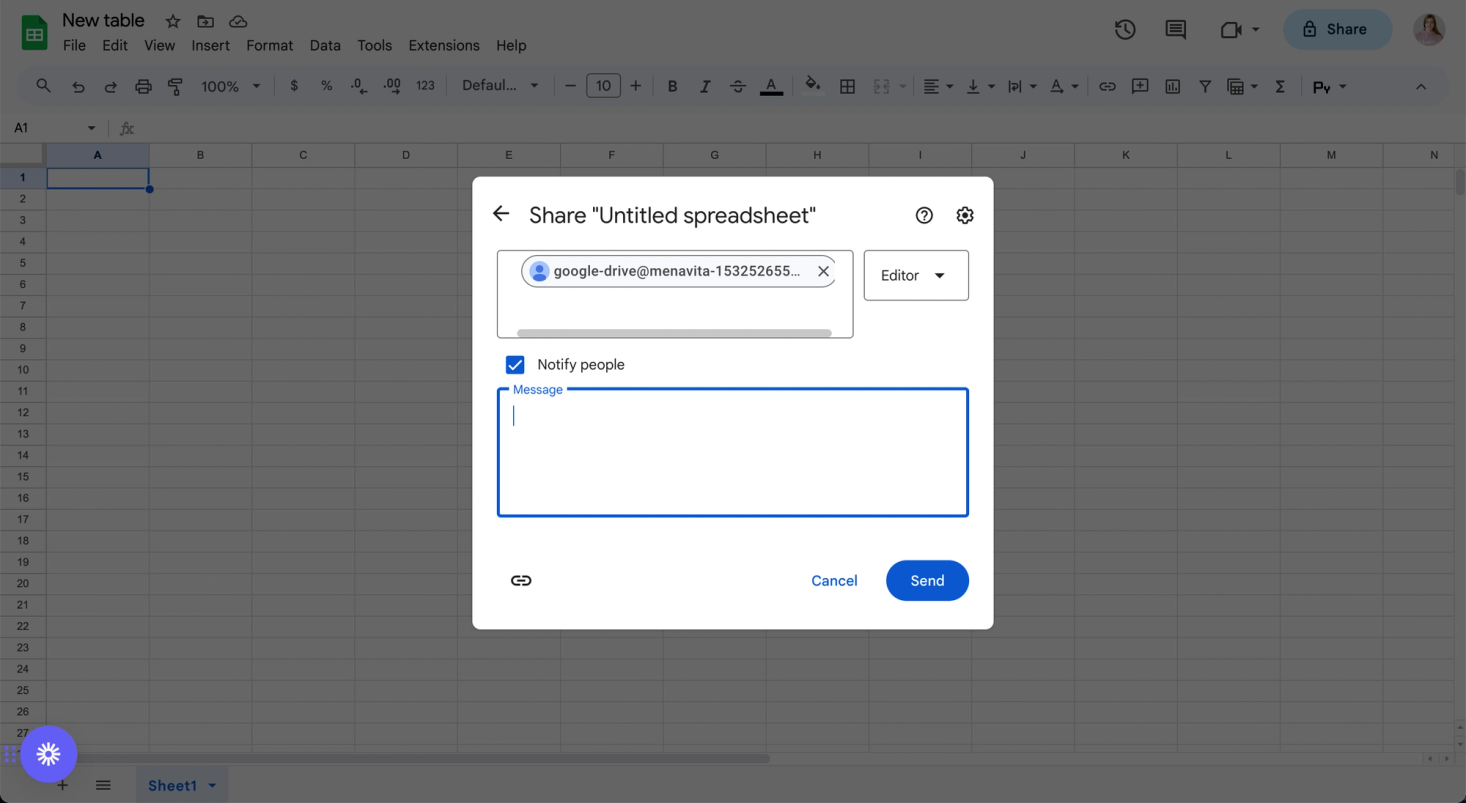
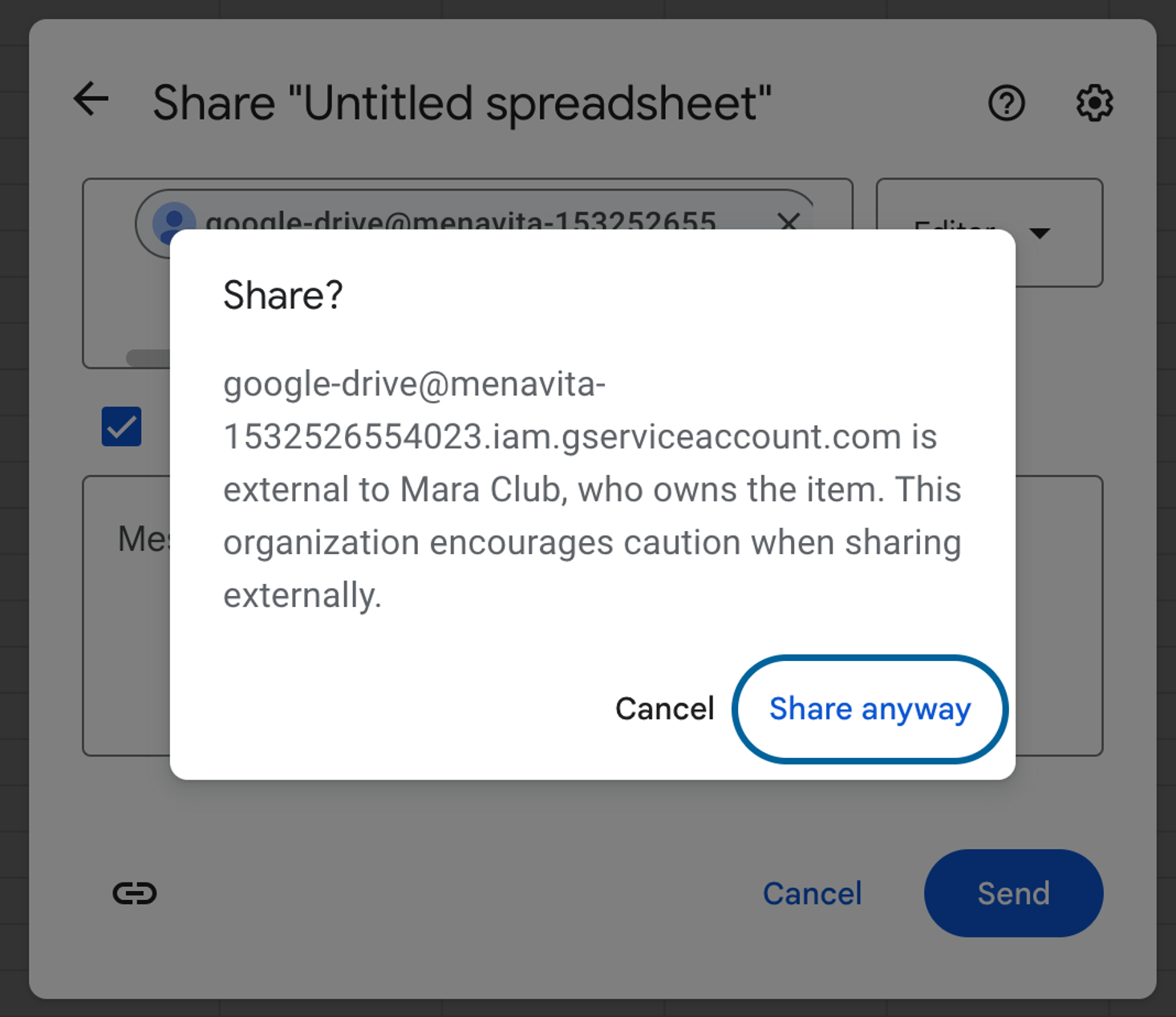
3. В правом верхнем углу нажмите «Настройки доступа». В поле «Люди» введите адрес сервисного аккаунта: google-drive@menavita-1532526554023.iam.gserviceaccount.com и нажмите «Отправить».
4. Скопируйте идентификатор таблицы из адресной строки браузера — это часть URL между /d/ и /edit: docs.google.com/spreadsheets/d/идентификатор/edit

Подключение в панели управления
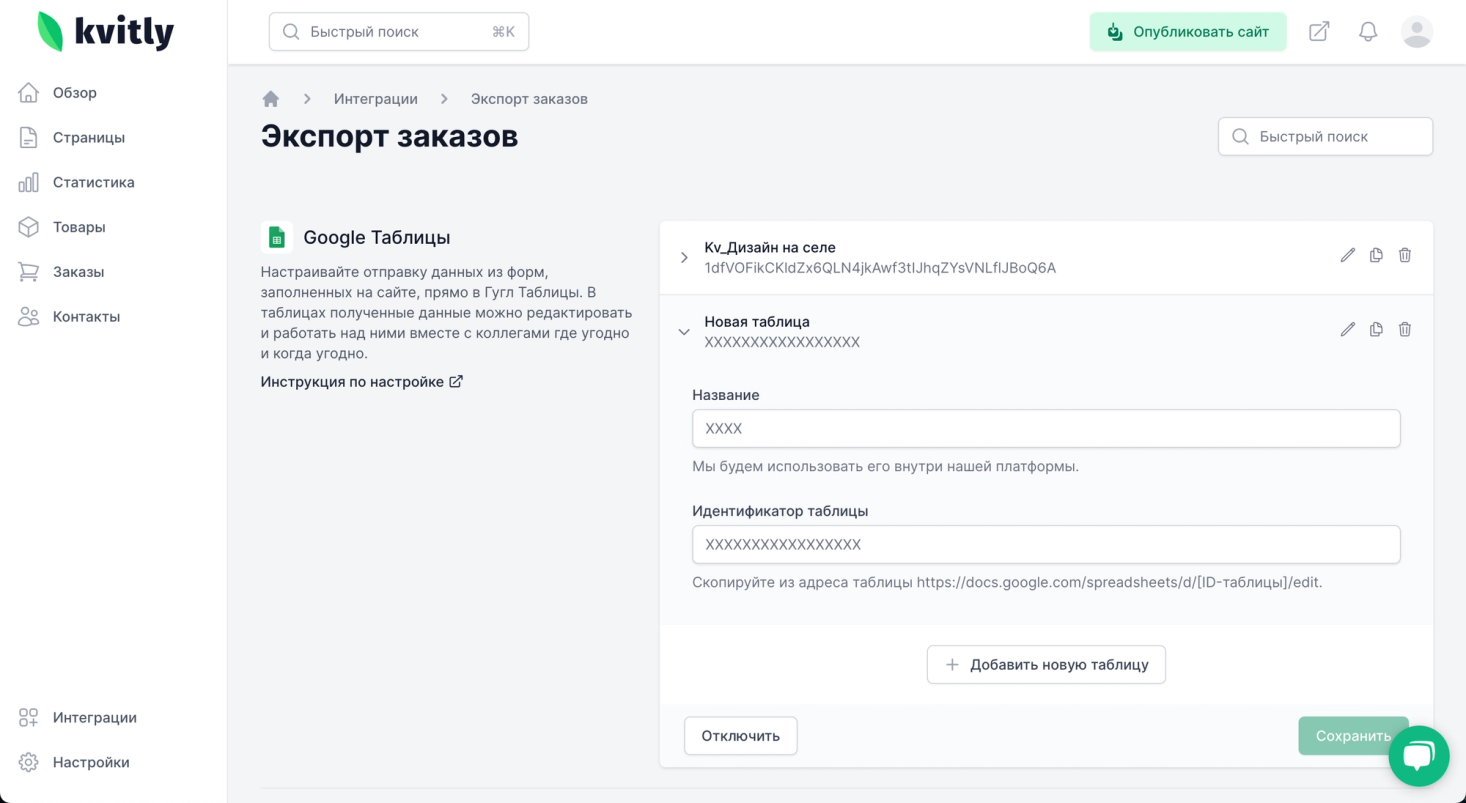
5. Перейдите в раздел Интеграции → Экспорт заказов и найдите расширение «Гугл Таблицы».
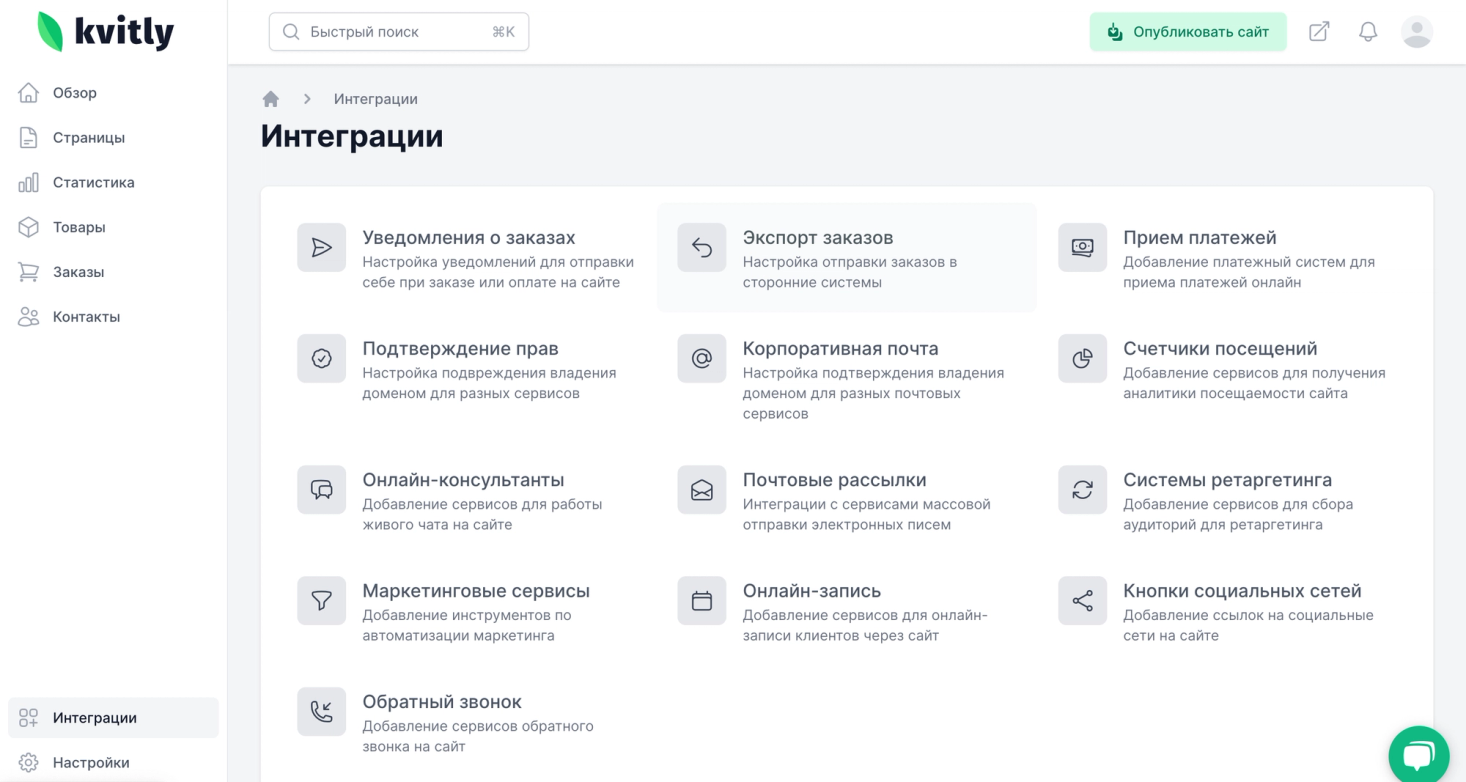
6. Нажмите «Добавить новую таблицу», заполните поля «Название» и «Идентификатор таблицы» (вставьте скопированный ранее идентификатор) и нажмите «Сохранить».
Подключение оповещений к форме
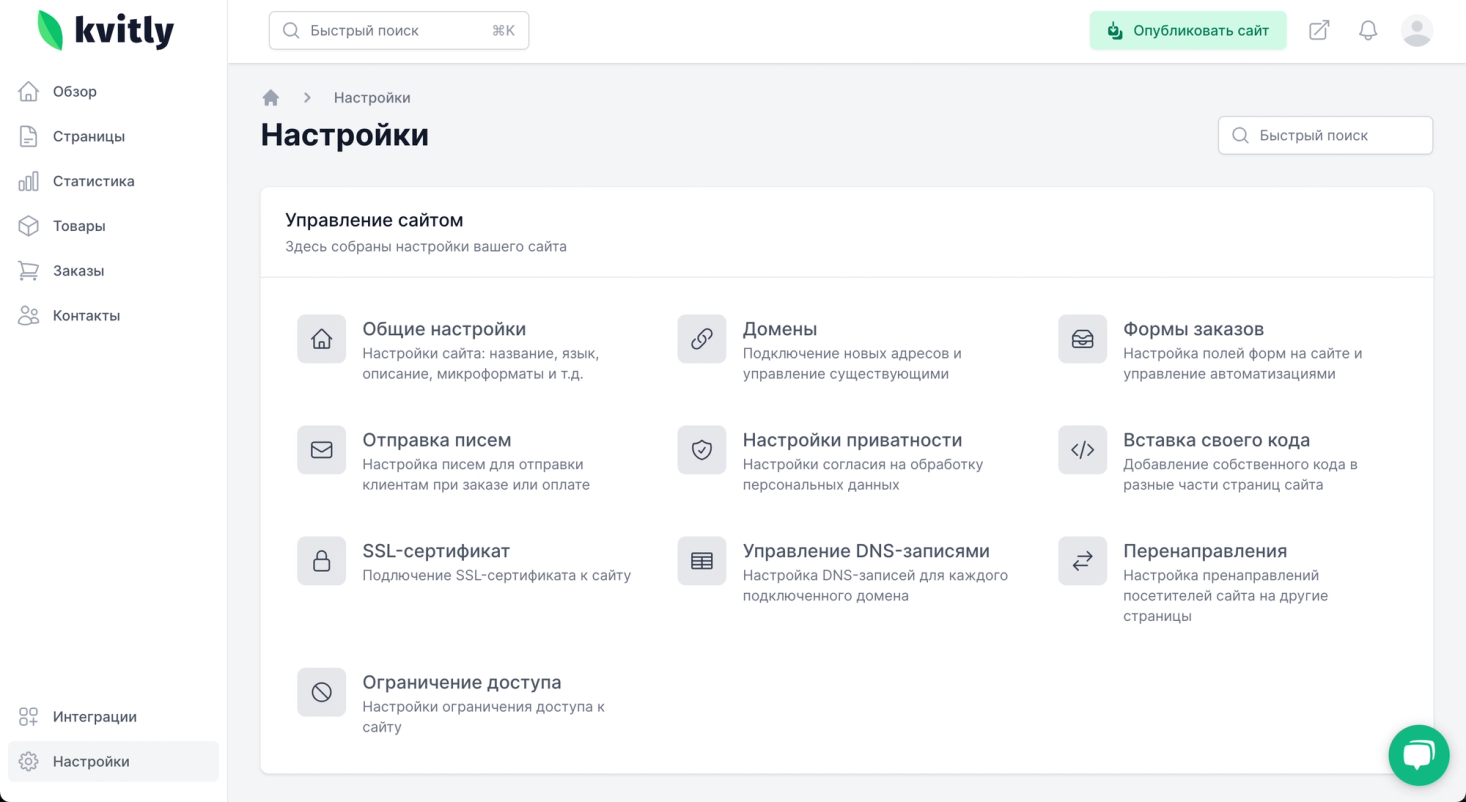
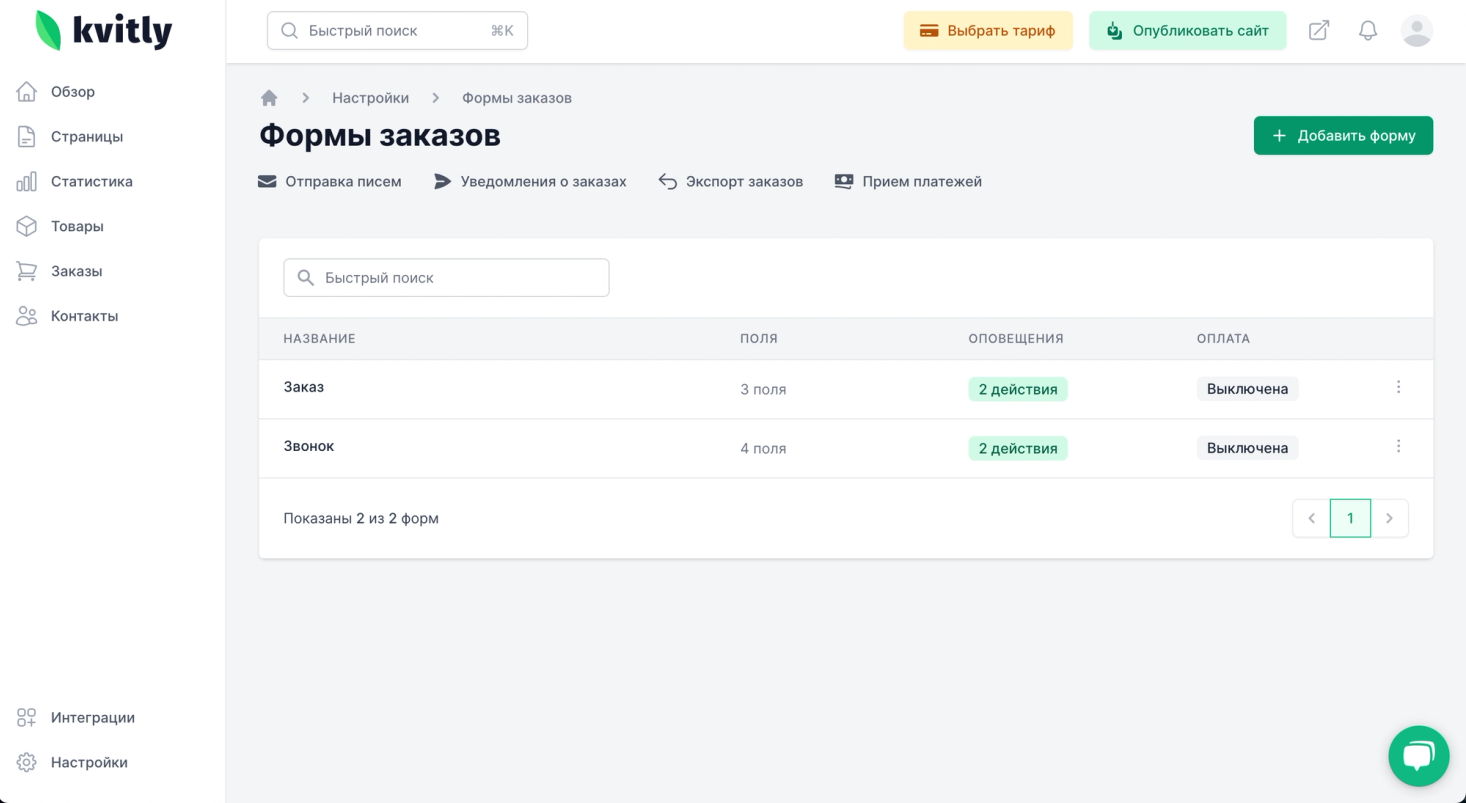
7. Перейдите в Настройки → Формы заказов и выберите форму, заказы из которой должны сохраняться в таблицу.
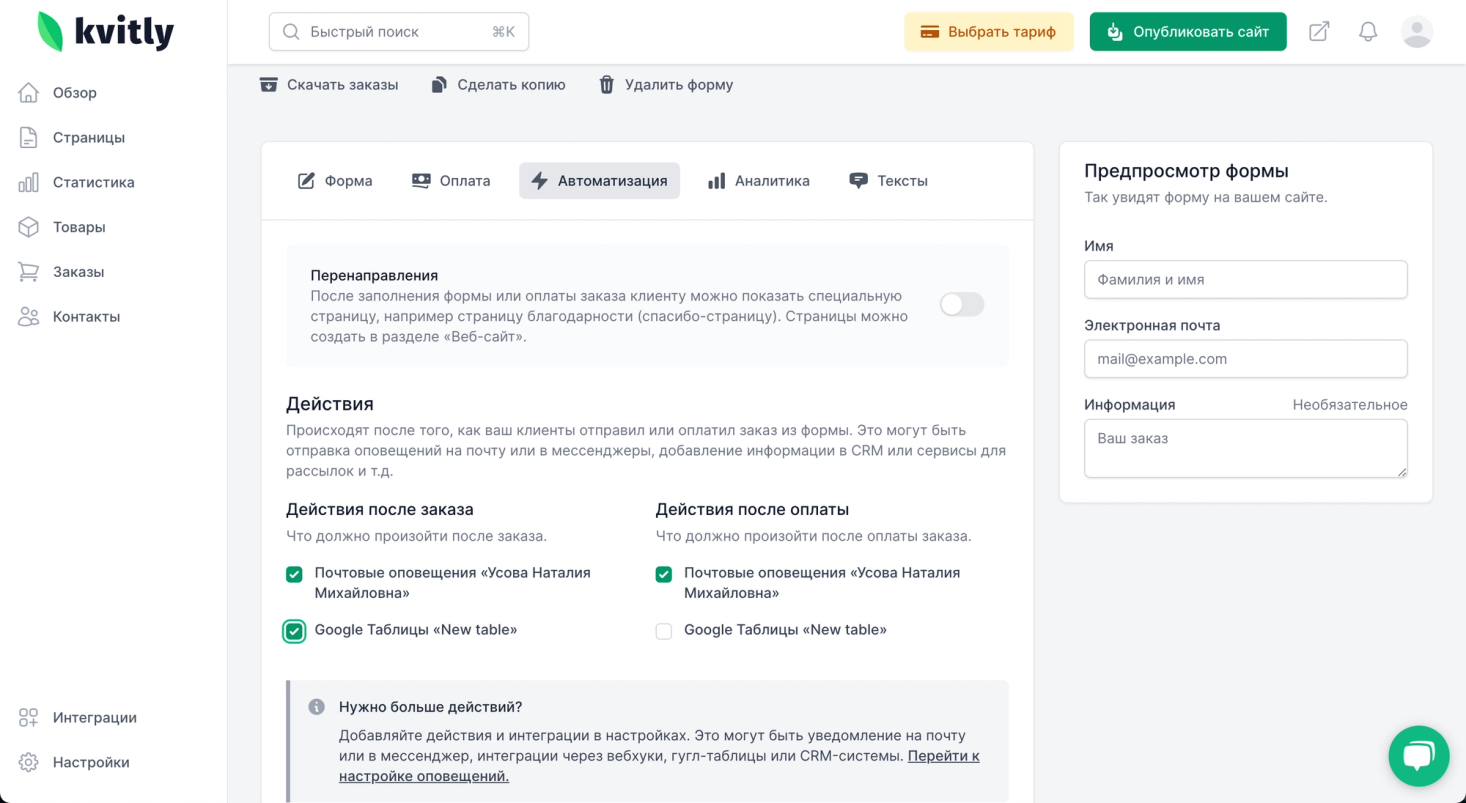
8. Откройте раздел «Автоматизация» и отметьте галочкой подключённую Google Таблицу.
Важные моменты
После отправки заказа в таблице автоматически создастся новый лист с названием и полями, соответствующими форме. Если подключены платежи, информация об оплате также будет отображаться в таблице.
⚠️ Избегайте двоеточий в названиях форм — они вызывают ошибку при создании листа. Вместо них используйте точки или другие допустимые символы.
Остались вопросы?
Мы всегда готовы помочь вам с запуском сайта или ответить на любые вопросы по работе с 🌱kvitly.
Хотите поговорить с человеком?