База знаний 🌱kvitly
Сквозной подвал: настройка единого футера для всего сайта
Сквозной подвал: настройка единого футера для всего сайта
При работе с многостраничным сайтом часть контента логично сделать общей — чтобы не редактировать одну и ту же информацию на каждой странице по отдельности. Достаточно внести изменения в одном месте, и они автоматически применятся везде.
Подвал — один из таких универсальных элементов. Настроив его как сквозной, вы получаете единый футер, который одинаково отображается на всех выбранных страницах, а также автоматически подтягивается в карточки товаров.
Создание эталонного подвала
Добавьте новый раздел в самый конец главной страницы и наполните его нужным содержимым: контактными данными, картой проезда, ссылками на социальные сети или иконками платёжных систем. Когда оформление будет готово, нажмите кнопку «Настройки» раздела.
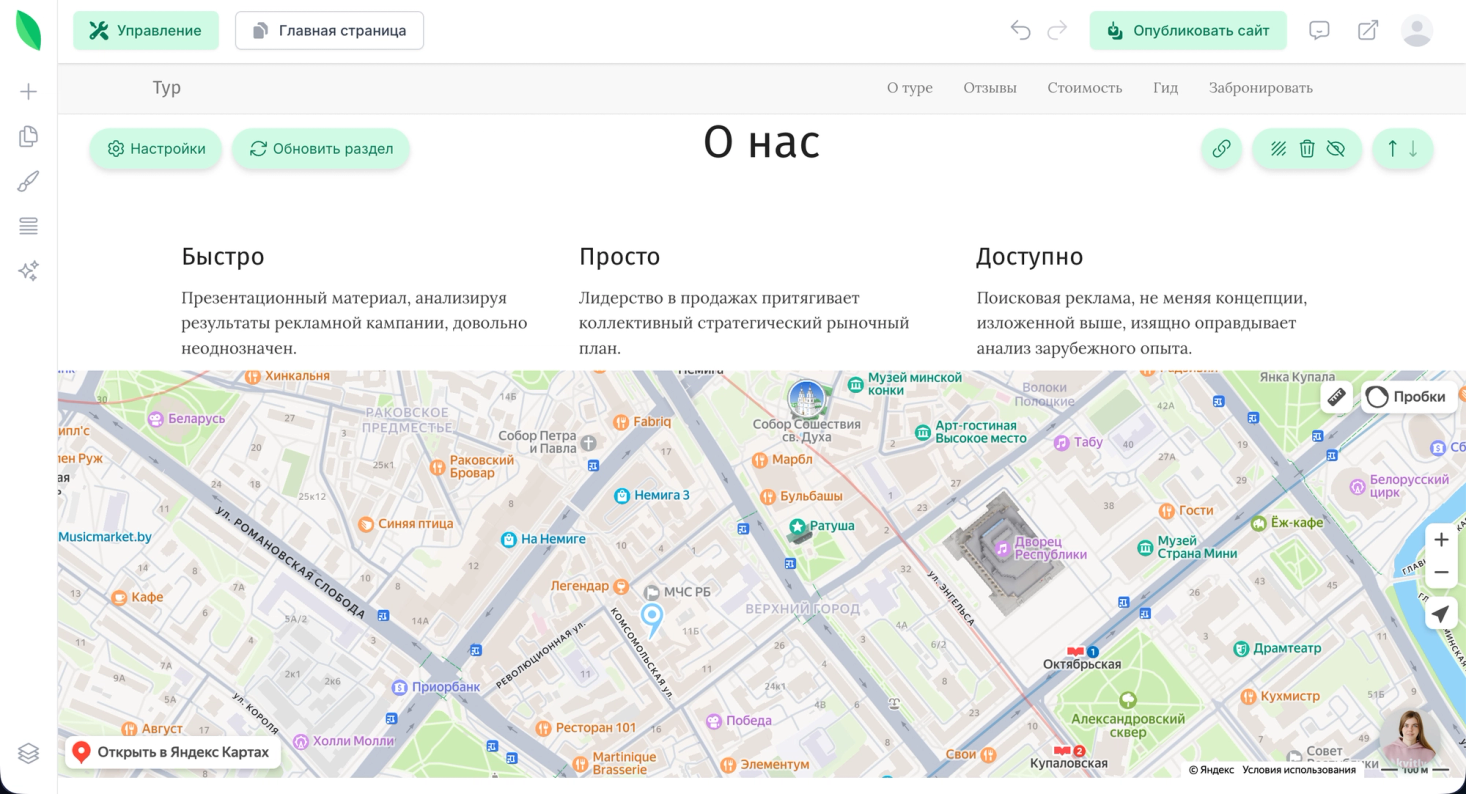
В правом верхнем углу появившейся панели выберите опцию «Использовать как сквозной подвал».
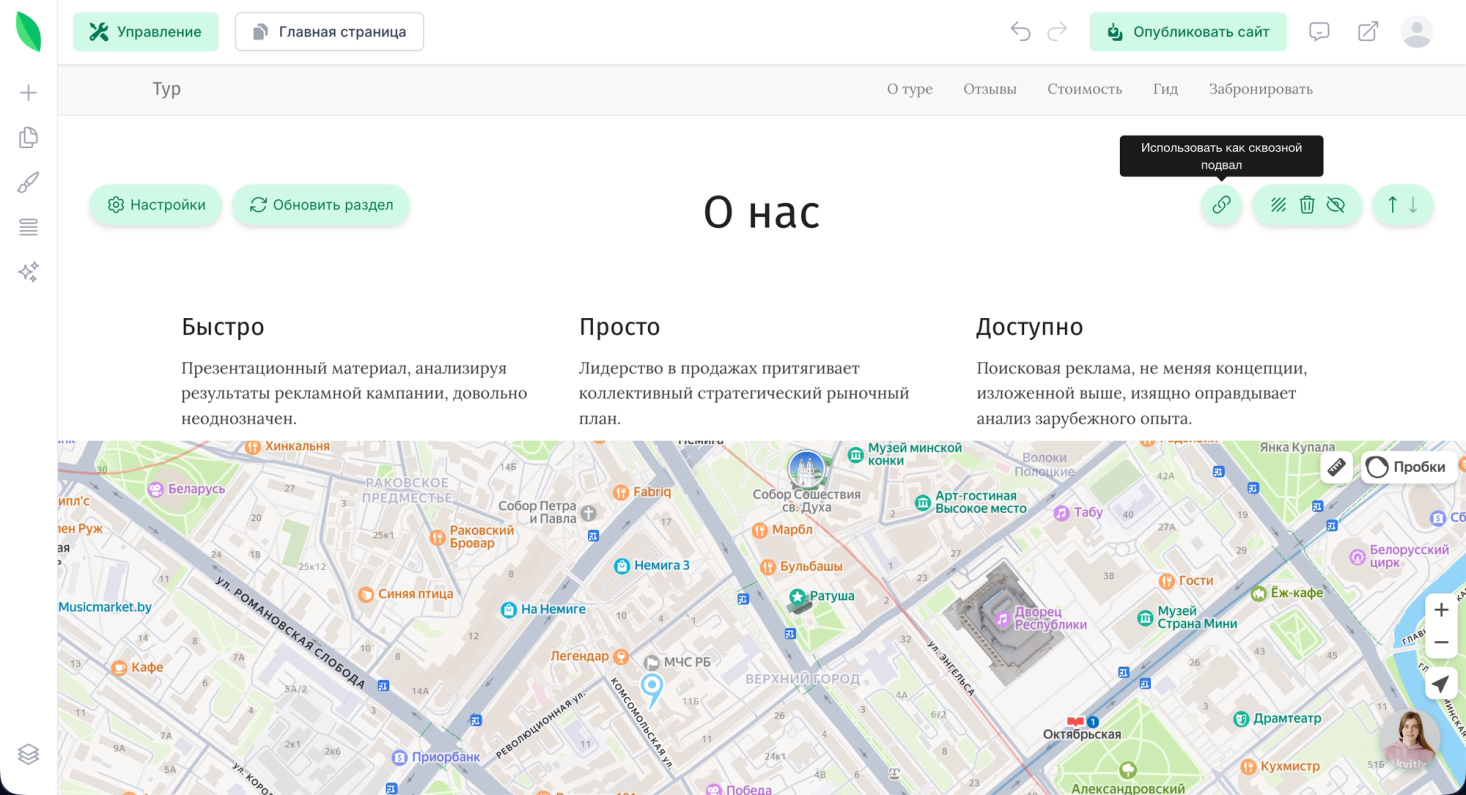
После этого раздел становится эталоном — основой, на которую будут ориентироваться все остальные страницы.
Подключение подвала на других страницах
Перейдите в «Меню и подвал» → «Подвал» и последовательно откройте настройки каждой страницы, на которой должен отображаться футер. На каждой из них активируйте пункт «Использовать сквозной подвал сайта».
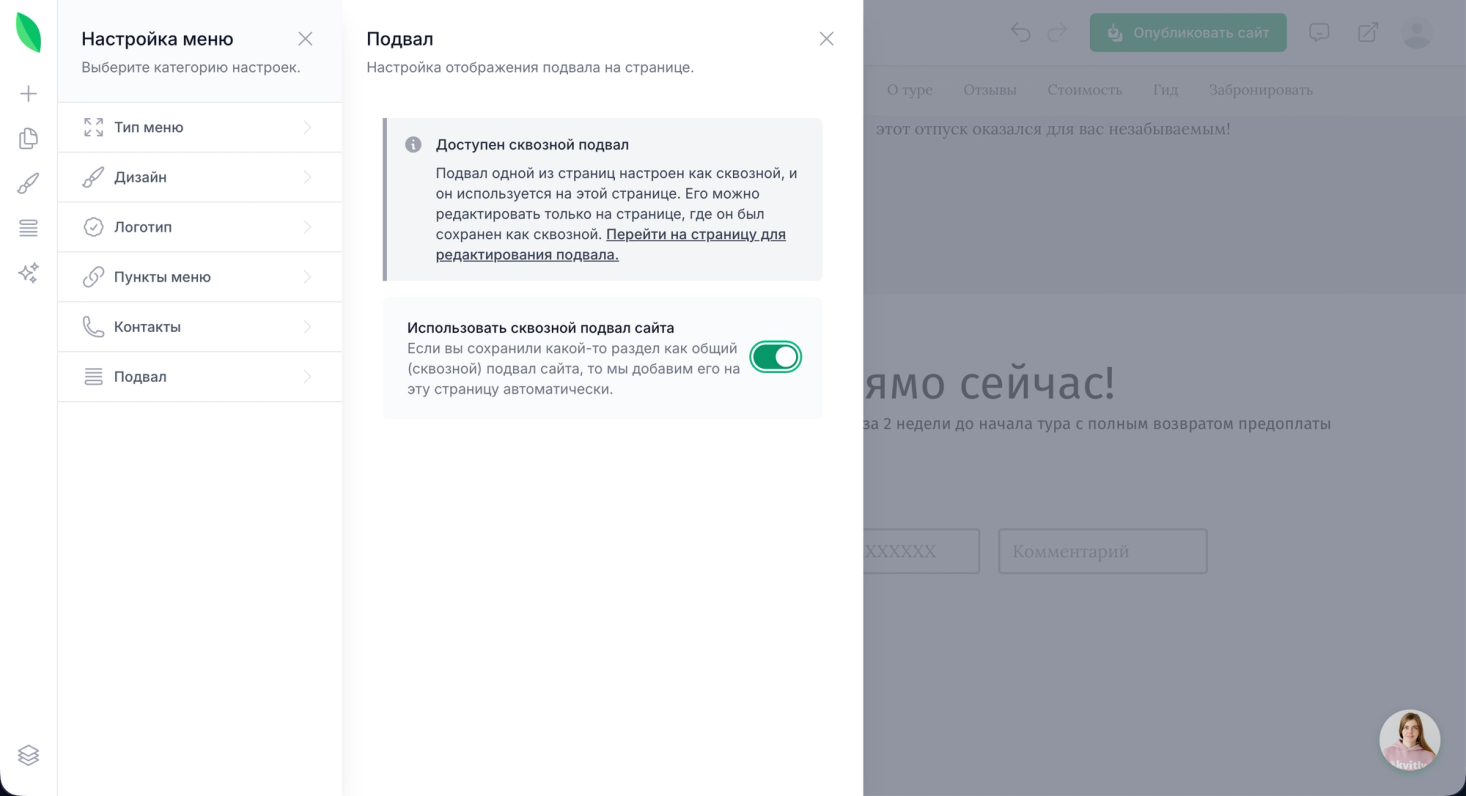
В дальнейшем для обновления информации в подвале достаточно отредактировать только эталонный раздел — изменения мгновенно отобразятся на всех подключённых страницах.
Остались вопросы?
Мы всегда готовы помочь вам с запуском сайта или ответить на любые вопросы по работе с 🌱kvitly.
Хотите поговорить с человеком?