База знаний 🌱kvitly
Подключение Google Диспетчера тегов
Google Tag Manager позволяет управлять тегами и скриптами на сайте без редактирования кода — добавлять счётчики, пиксели и другие инструменты аналитики через единый интерфейс.
Регистрация и создание контейнера
1. Перейдите на сайт Google Tag Manager и нажмите «Регистрация».
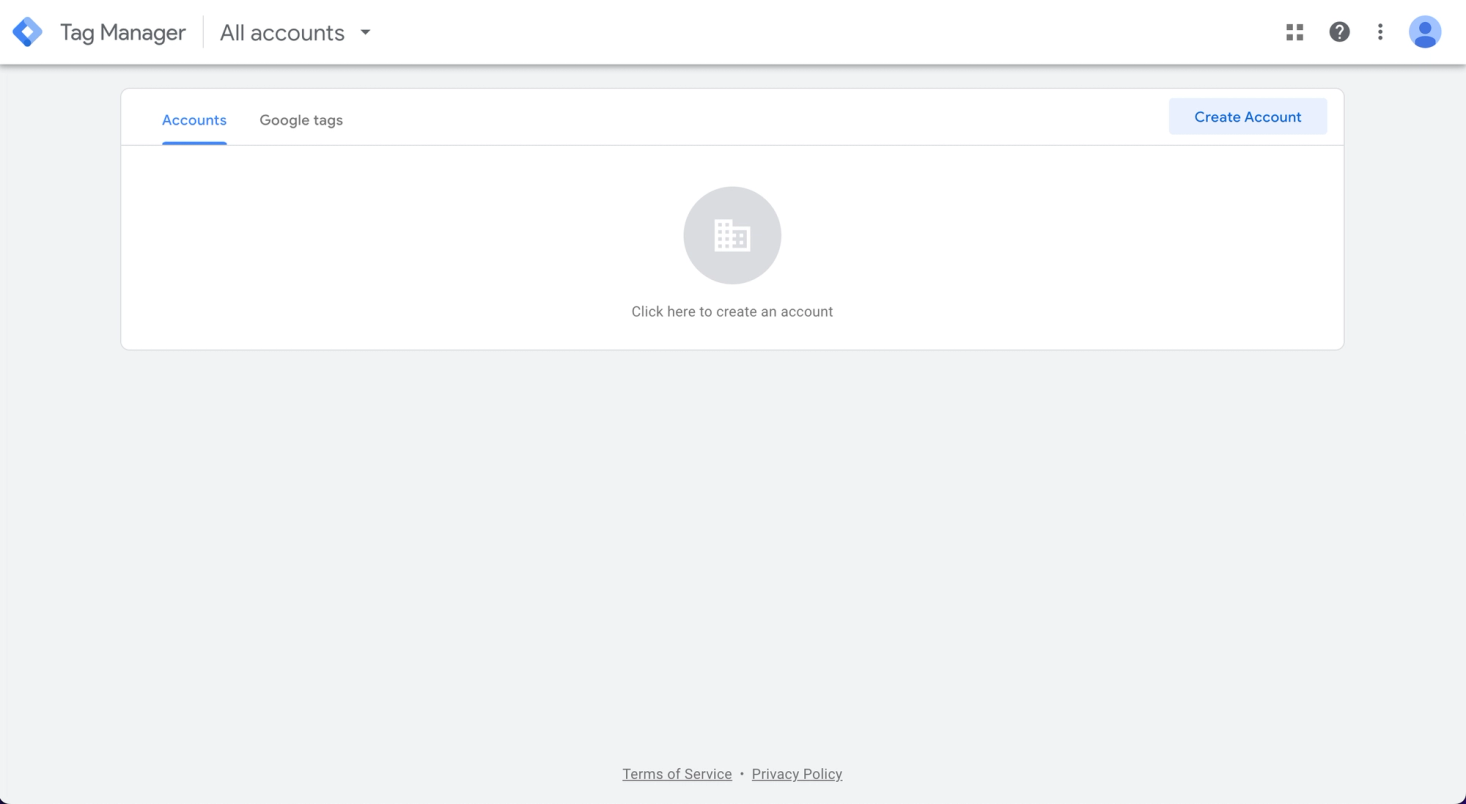
2. Заполните необходимые поля: название аккаунта, название контейнера и место его использования (веб).
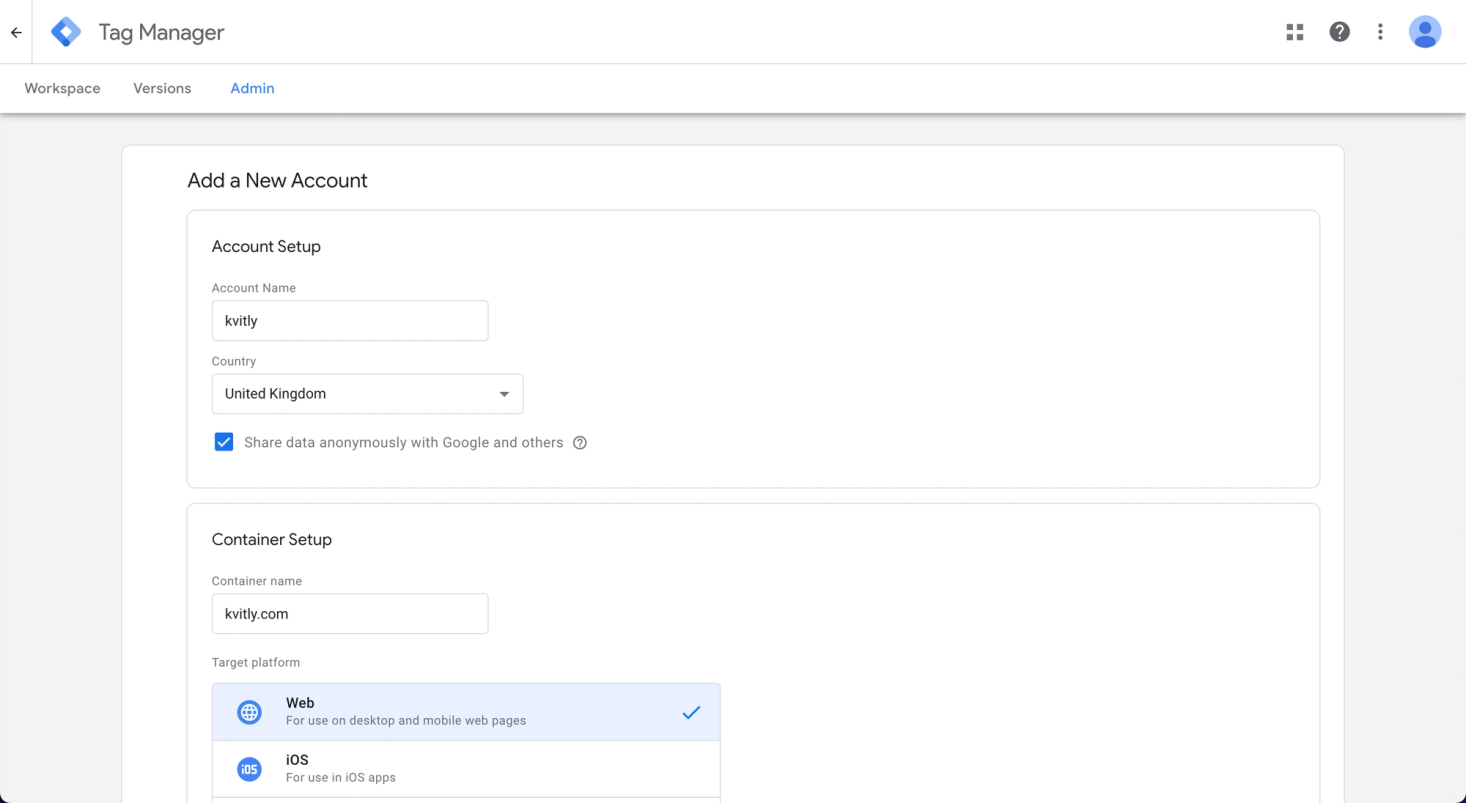
3. Сохраните настройки и примите пользовательское соглашение.
Подключение к сайту
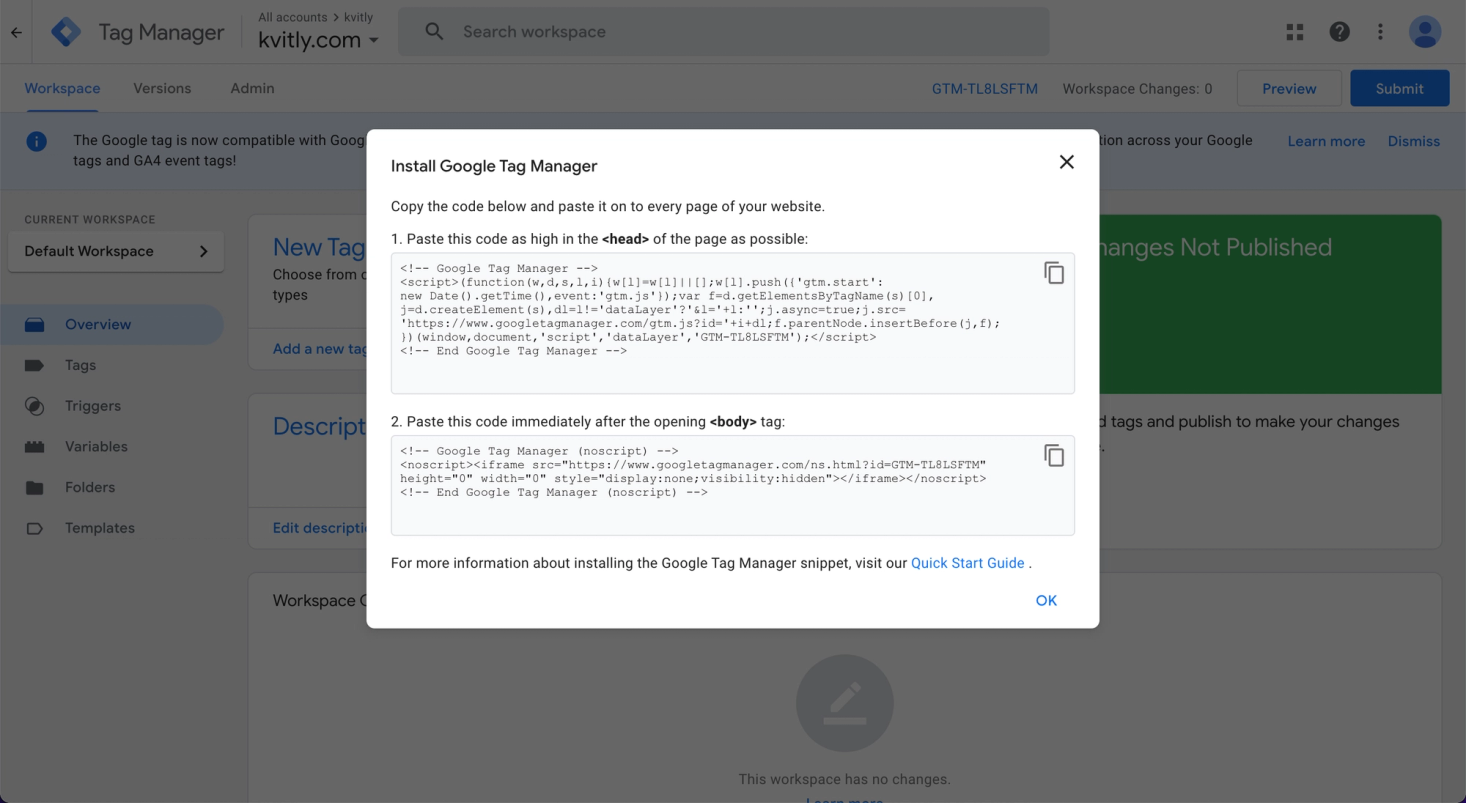
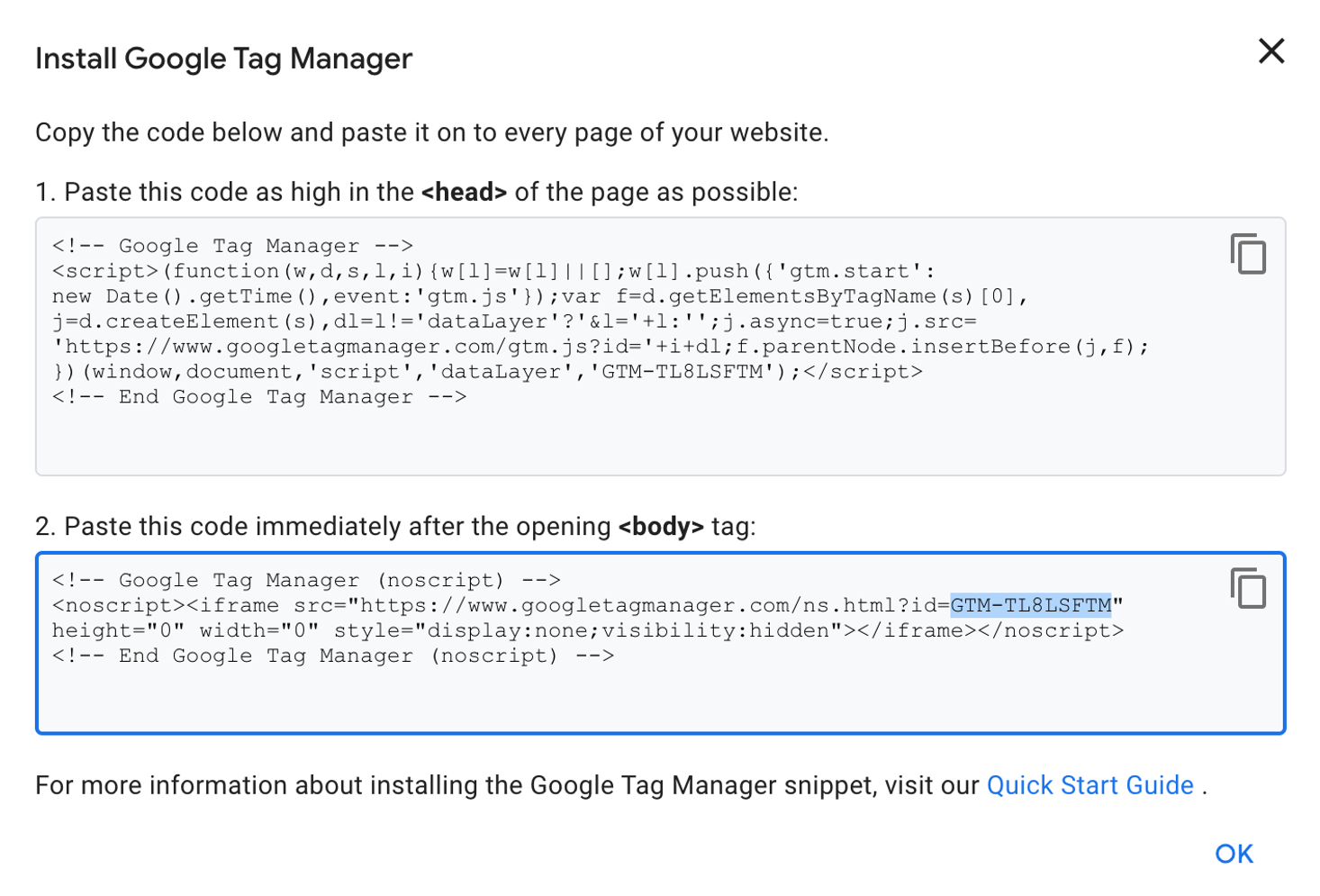
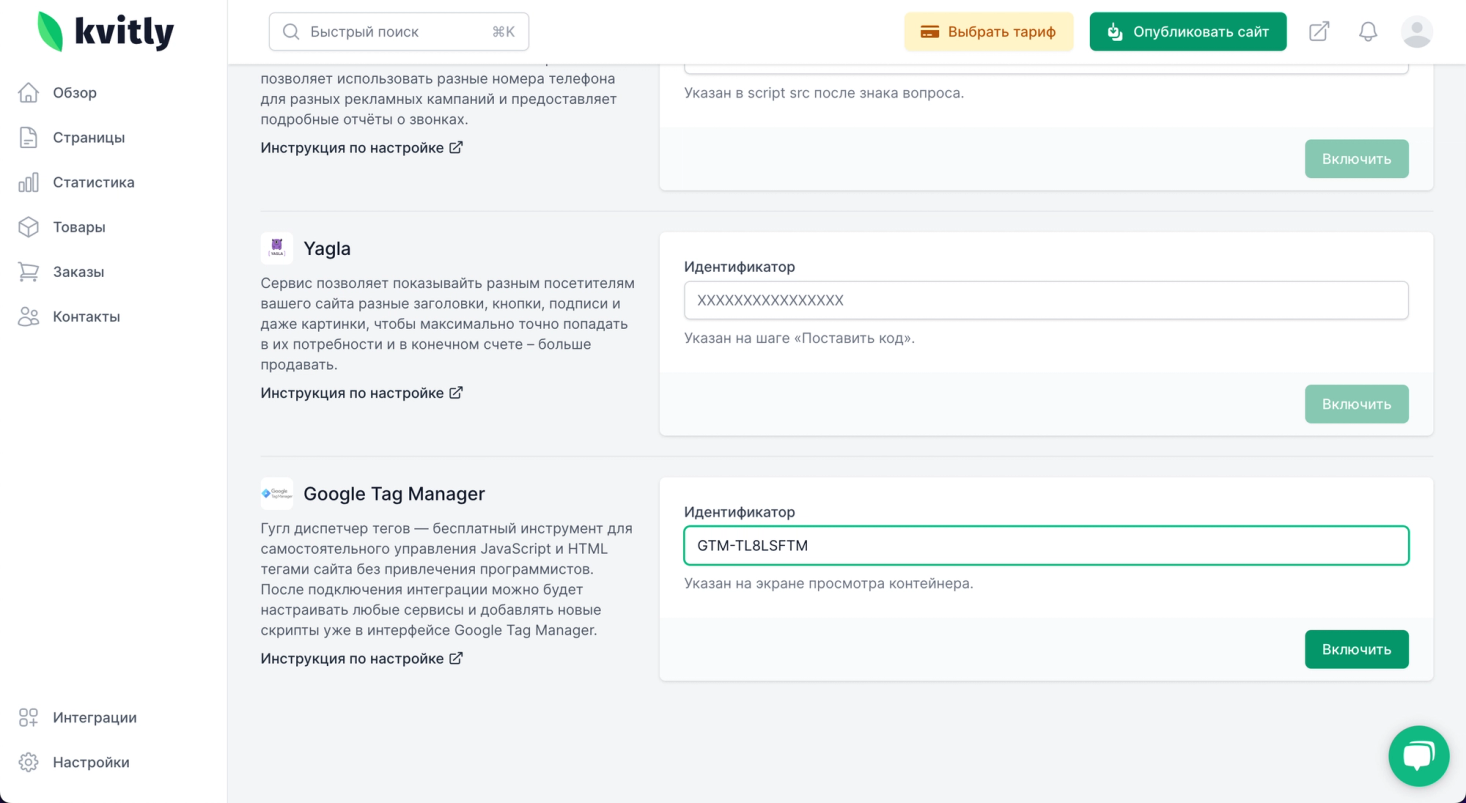
4. После принятия соглашения скопируйте идентификатор контейнера и вставьте его в поле настроек расширения в панели управления вашим сайтом. Расширение Google Диспетчера тегов будет добавлено на сайт.
Создание тега и триггера
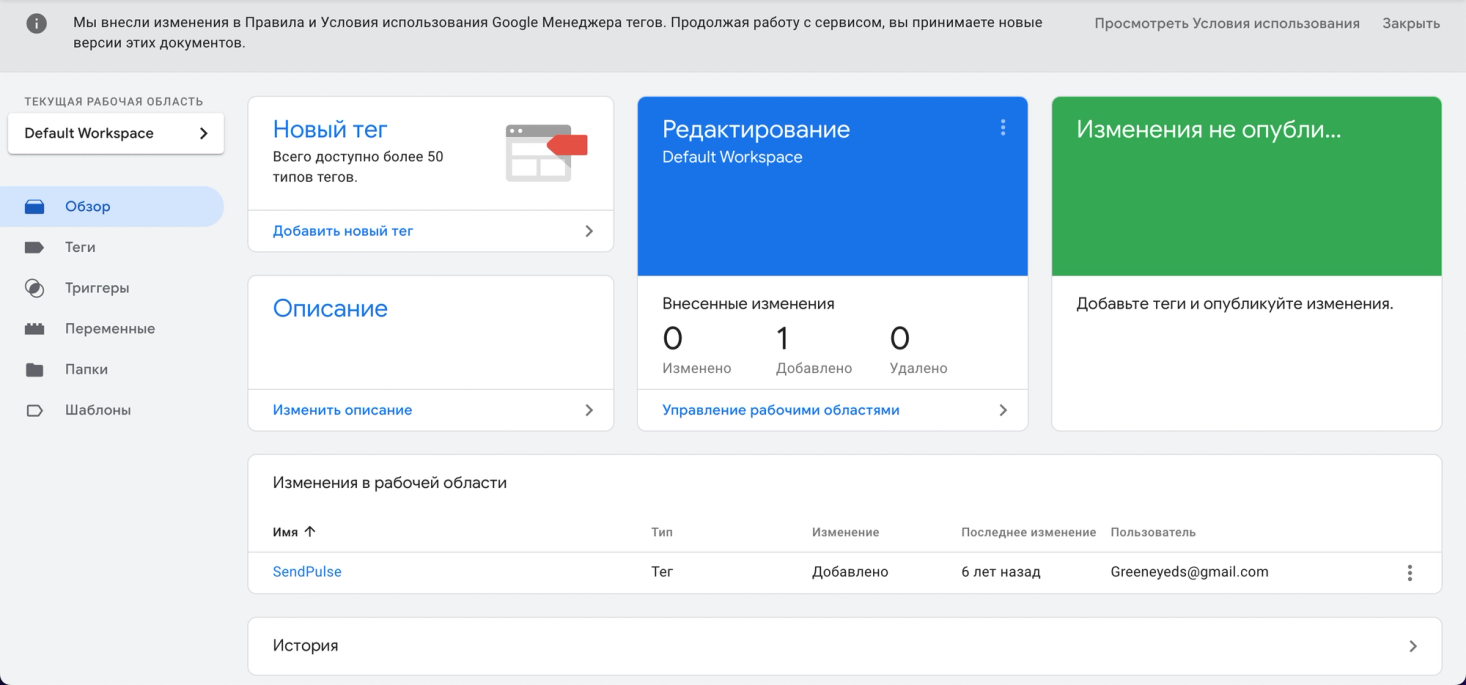
5. В рабочей области нажмите «Добавить новый тег». Выберите тип тега из предложенных или создайте собственный.
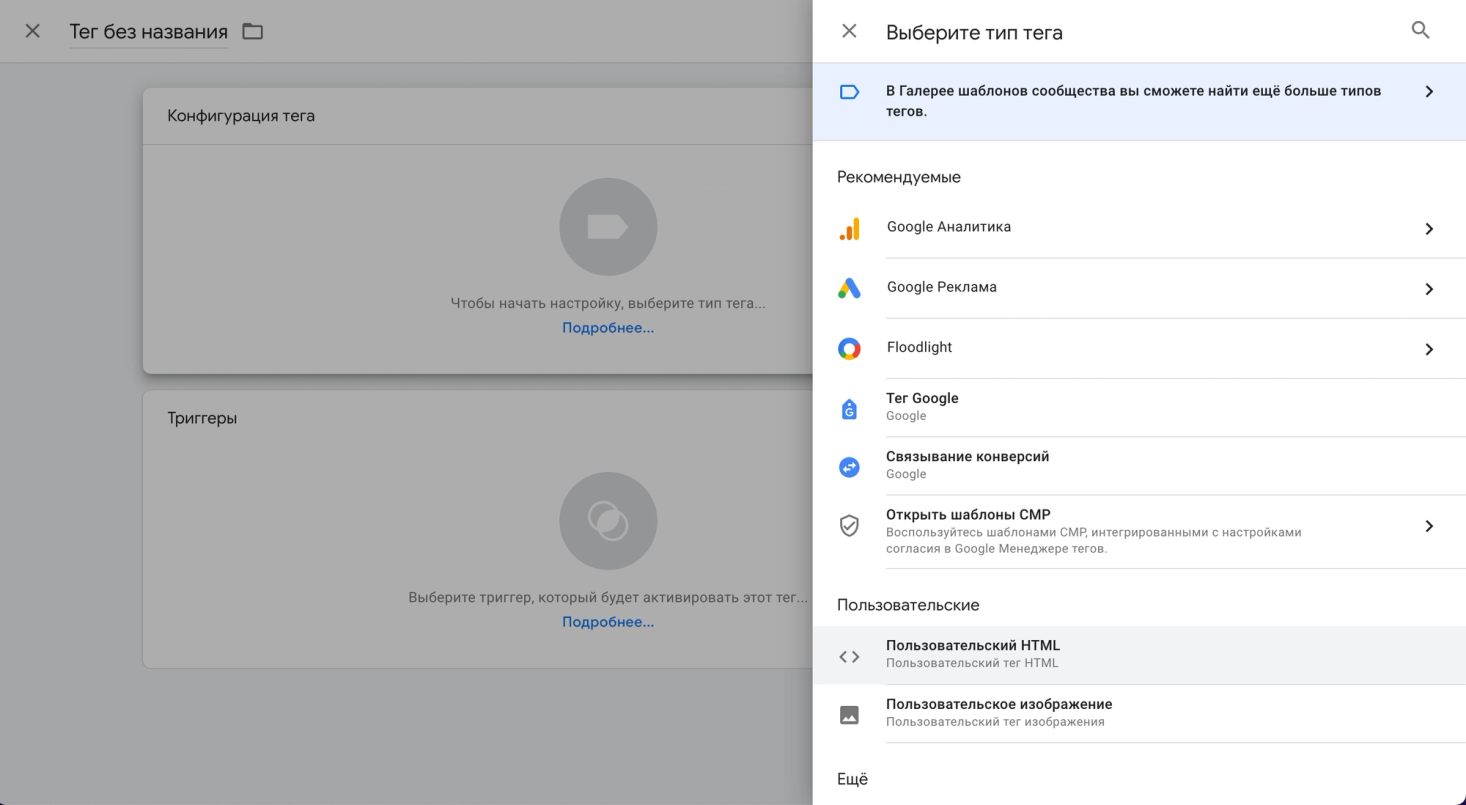
6. Например, для добавления произвольного кода выберите тип «Пользовательский HTML» — содержимое можно вставить из буфера обмена или написать вручную.
7. Задайте триггер — условие, при котором тег будет срабатывать. Например, для отслеживания отправки форм выберите тип триггера «Отправка формы» и настройте его:
- Установите флажки «Ждать теги» и «Проверка ошибок» — это гарантирует срабатывание только при успешной отправке заявки
- В выпадающем меню выберите событие «Event» → равно → Form:Заявка:Success
8. Нажмите «Сохранить», задайте имя тегу и триггеру и сохраните изменения.
Публикация
9. Чтобы все изменения вступили в силу на сайте, нажмите красную кнопку «Опубликовать» в правом верхнем углу рабочей области.
Остались вопросы?
Мы всегда готовы помочь вам с запуском сайта или ответить на любые вопросы по работе с 🌱kvitly.
Хотите поговорить с человеком?