База знаний 🌱kvitly
Приём платежей через bePaid (ЕРИП и банковские карты)
Простой приём платежей с использованием системы ЕРИП и платёжных карт — для интернет-магазинов или сайтов без корзины покупок.
Шаг 1. Заключите договор с bePaid
Перейдите на официальный сайт bepaid.by, нажмите кнопку «Подключиться» и заполните заявку. После этого с вами свяжется менеджер и поможет собрать необходимый пакет документов.
Важно для пользователей из России
bePaid — белорусский сервис, и для его подключения необходимо быть зарегистрированным как ИП, юридическое лицо или самозанятый (ремесленник) в Республике Беларусь. Сервис работает с резидентами РБ — нерезидентам (например, российским ИП или юрлицам без белорусской регистрации) договор напрямую не заключается.
Если вы работаете из России, возможны два пути:
- Зарегистрировать ИП или ООО в Беларуси. После регистрации вы сможете подключиться к bePaid в обычном порядке. Это востребованный вариант для тех, кто хочет принимать платежи из разных стран, включая Россию.
- Обратиться напрямую к менеджеру bePaid (+375 29 664-00-24) и уточнить актуальные условия — иногда возможны индивидуальные схемы работы.
Что касается ваших клиентов из России: они могут оплачивать заказы картами МИР (Visa и Mastercard российских банков с марта 2022 года не работают за пределами России). Платёж пройдёт, деньги поступят на ваш расчётный счёт в BYN с удержанием комиссии.
Шаг 2. Подключите расширение в панели управления
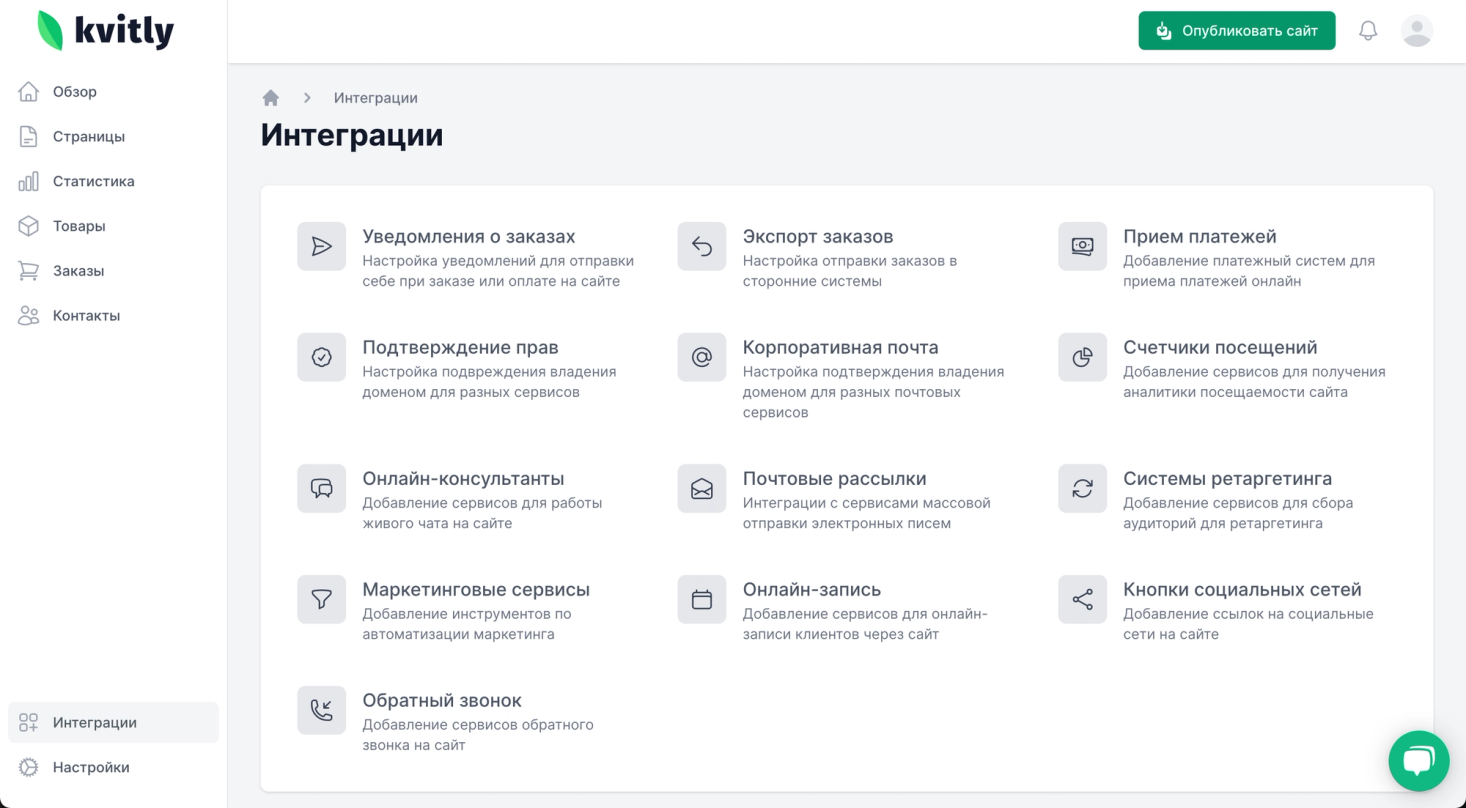
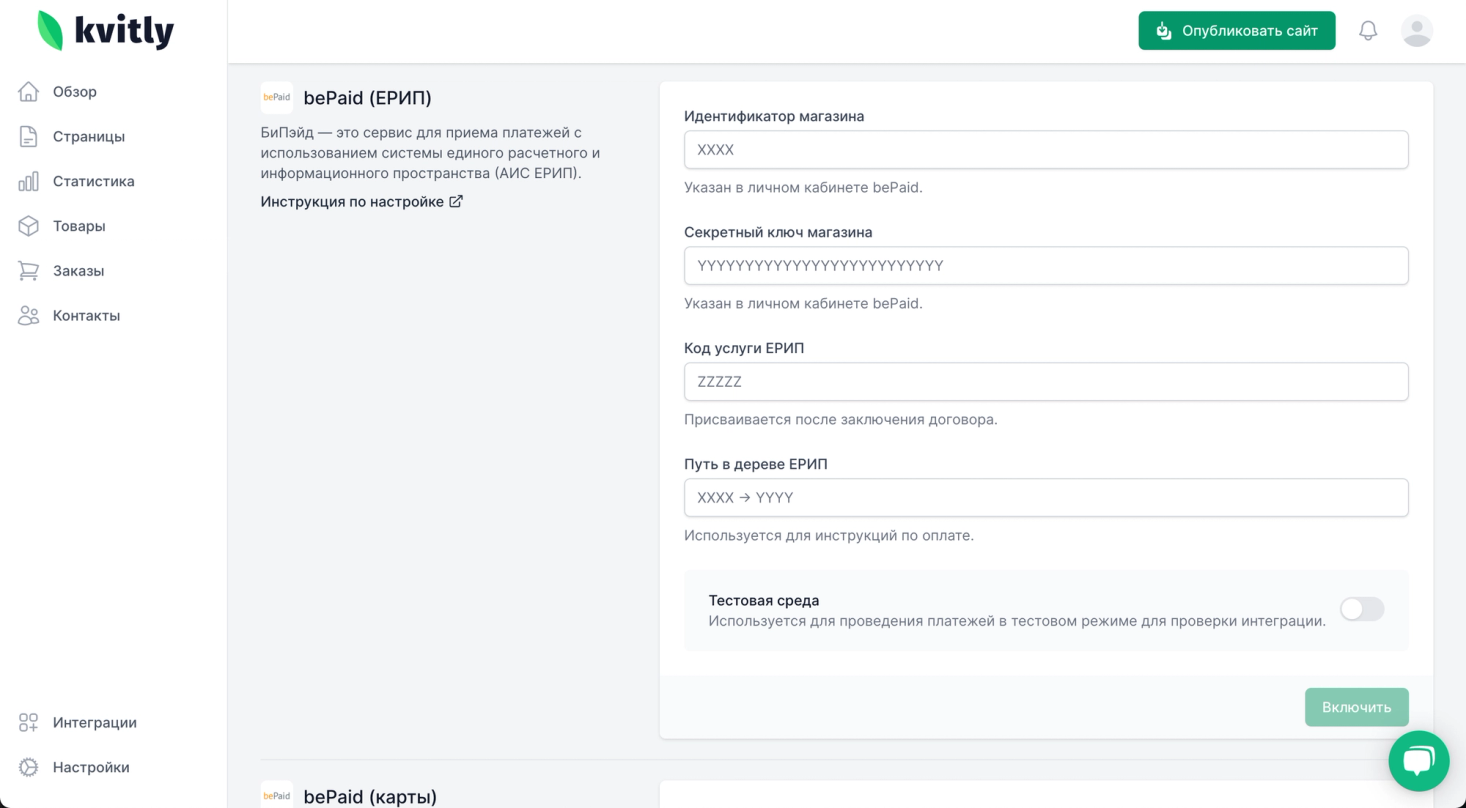
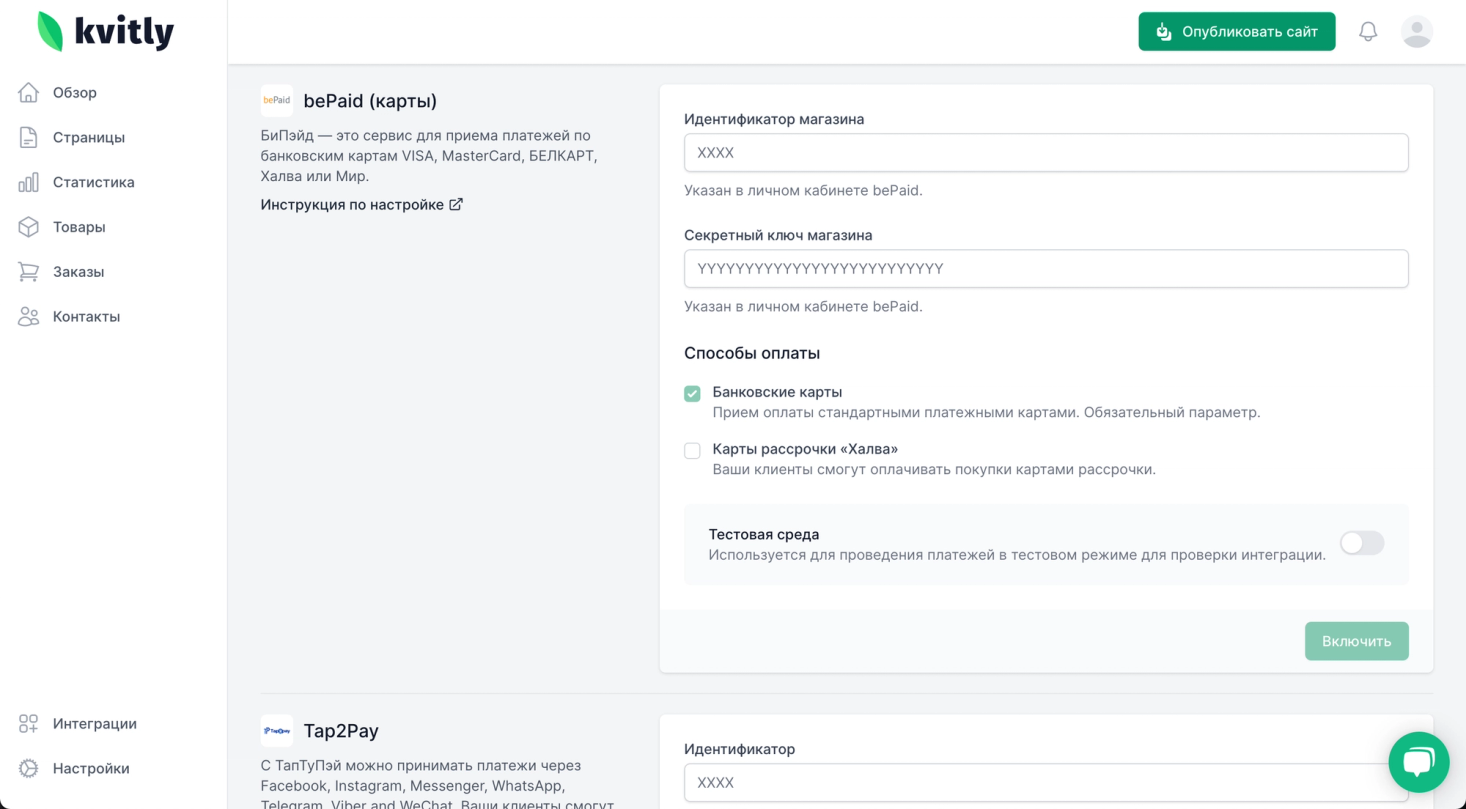
После заключения договора перейдите в панели управления в раздел «Интеграции» → «Приём платежей» и найдите расширение «bePaid (ЕРИП)» или «bePaid (карты)».
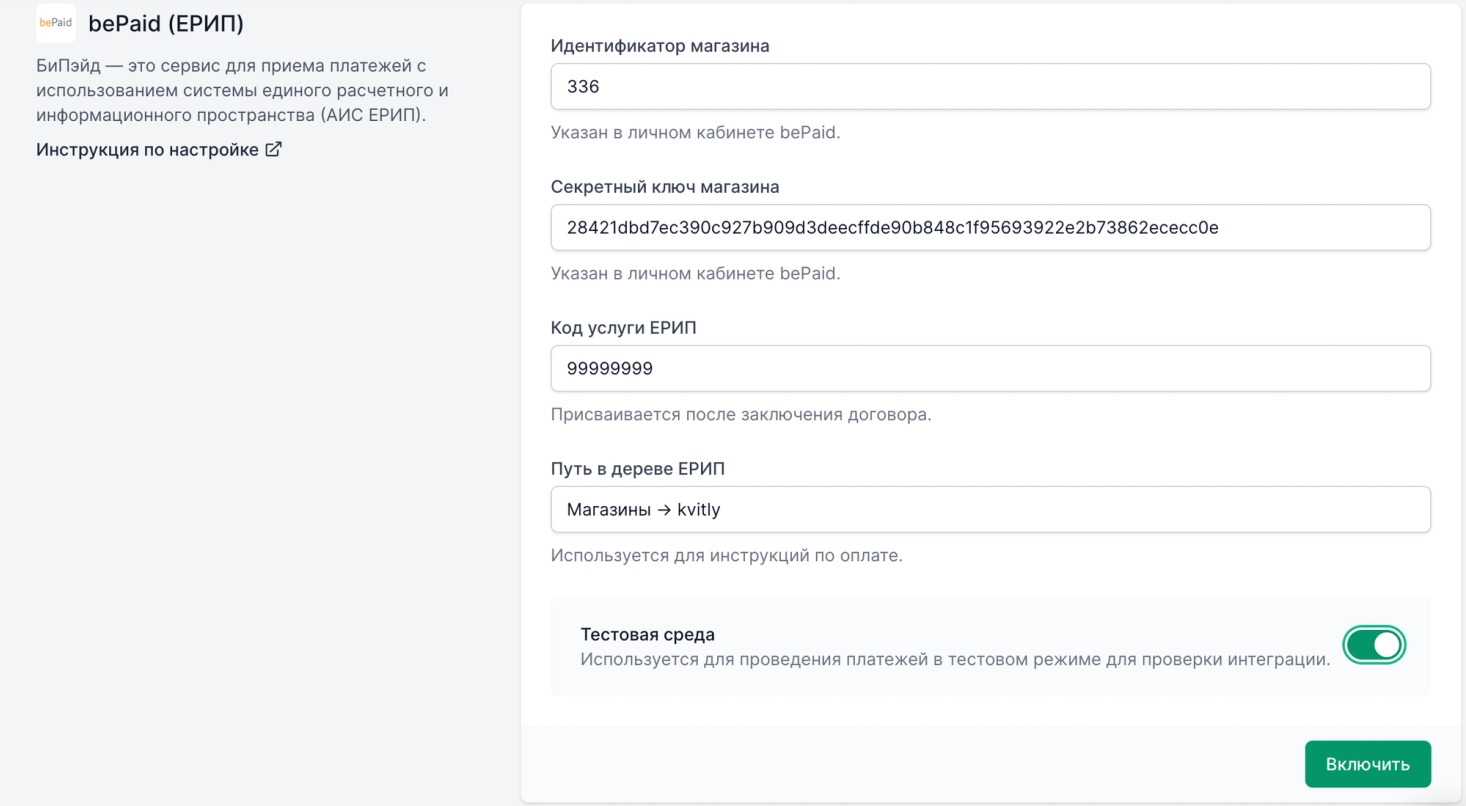
Введите необходимые данные из личного кабинета bePaid:
- Идентификатор магазина — указан в личном кабинете bePaid
- Секретный ключ магазина — указан в личном кабинете bePaid
- Код услуги ЕРИП — присваивается после заключения договора
- Путь в дереве ЕРИП — используется для инструкций по оплате
Нажмите «Включить» — расширение подключено.
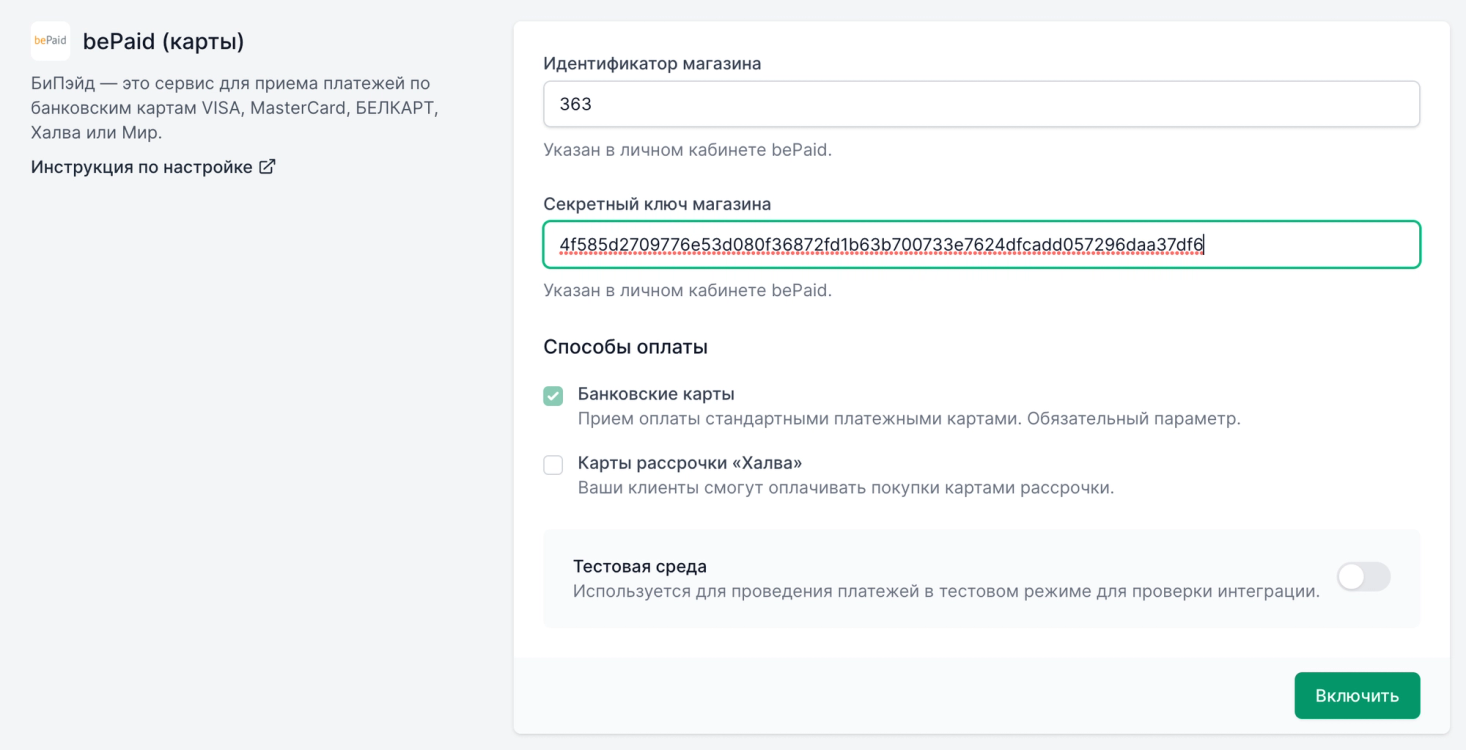
Узнать их можно в панели управления bePaid следуя этой инструкции.
Как только введете все данные, нажмите на кнопку «Включить». Поздравляем, расширение подключено к вашему сайту!
Шаг 3. Подключите оплату к форме
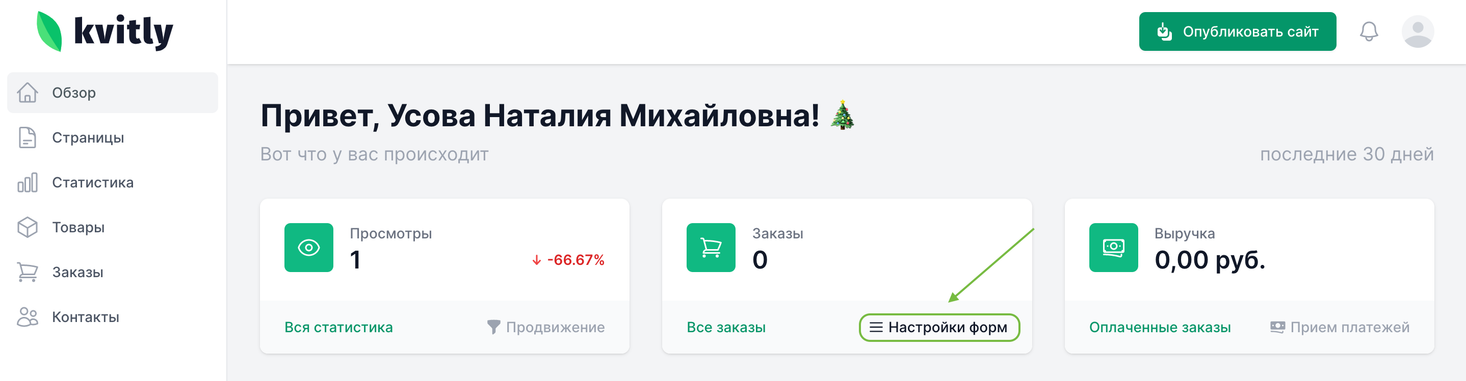
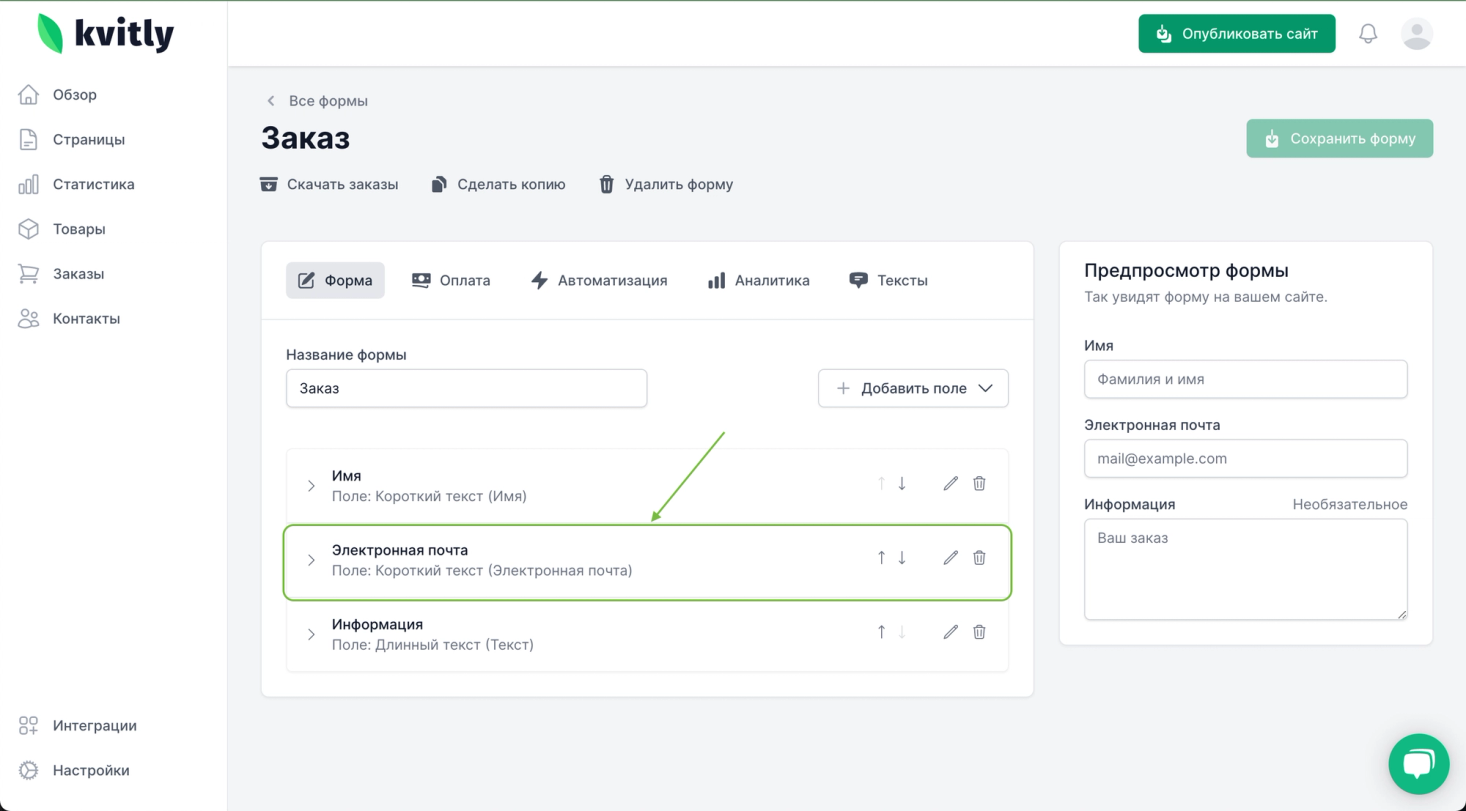
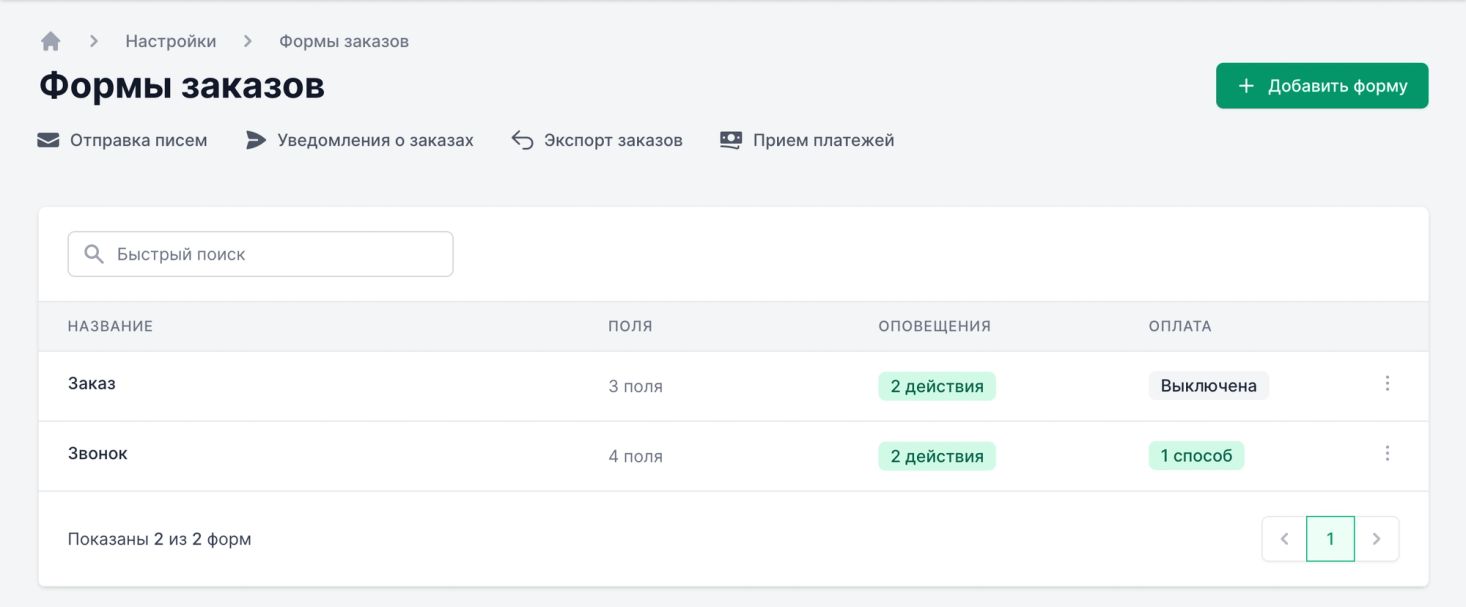
Перейдите в раздел «Обзор» → «Настройка форм». Создайте новую форму или откройте существующую. Обязательное поле — e-mail.
В редакторе формы перейдите в раздел «Оплата», выберите доступные способы оплаты, при необходимости укажите стоимость по умолчанию и валюту. Нажмите «Опубликовать сайт».

Как это работает для покупателя
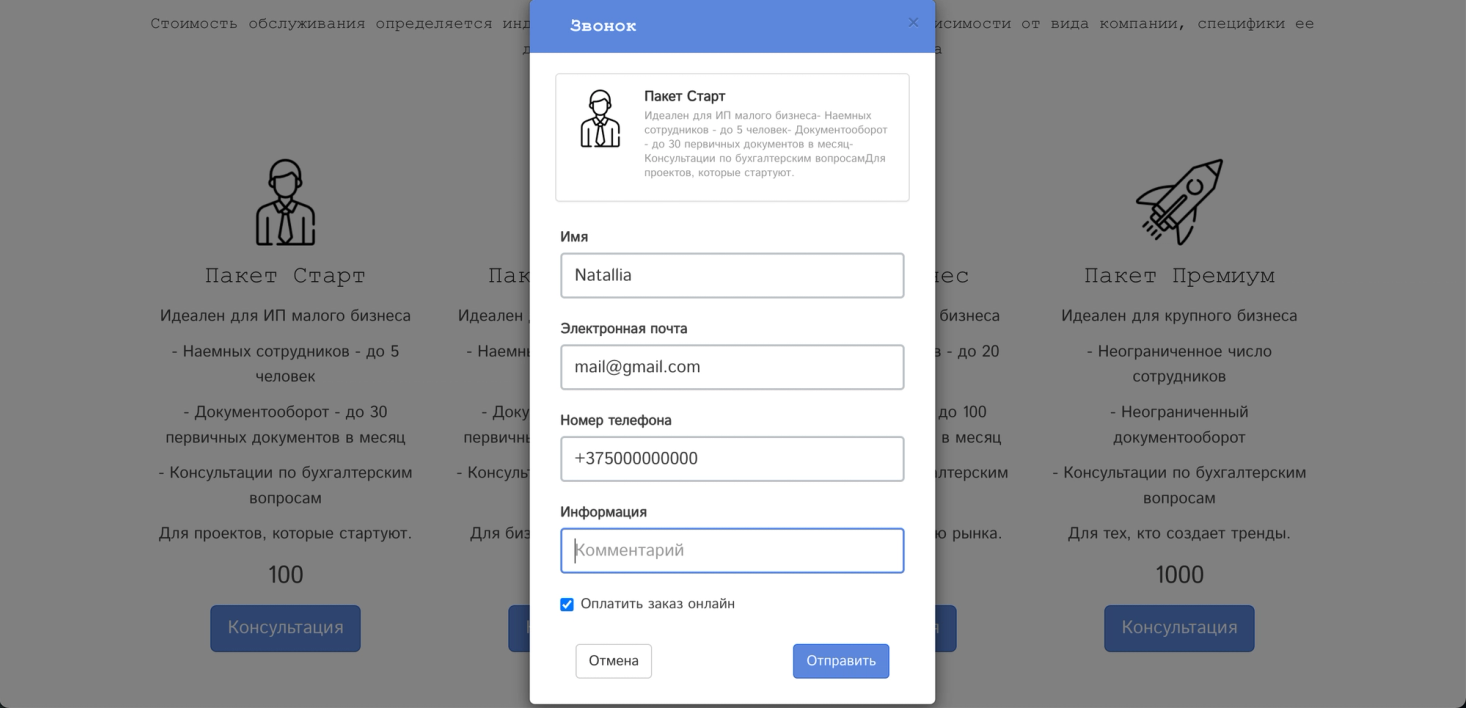
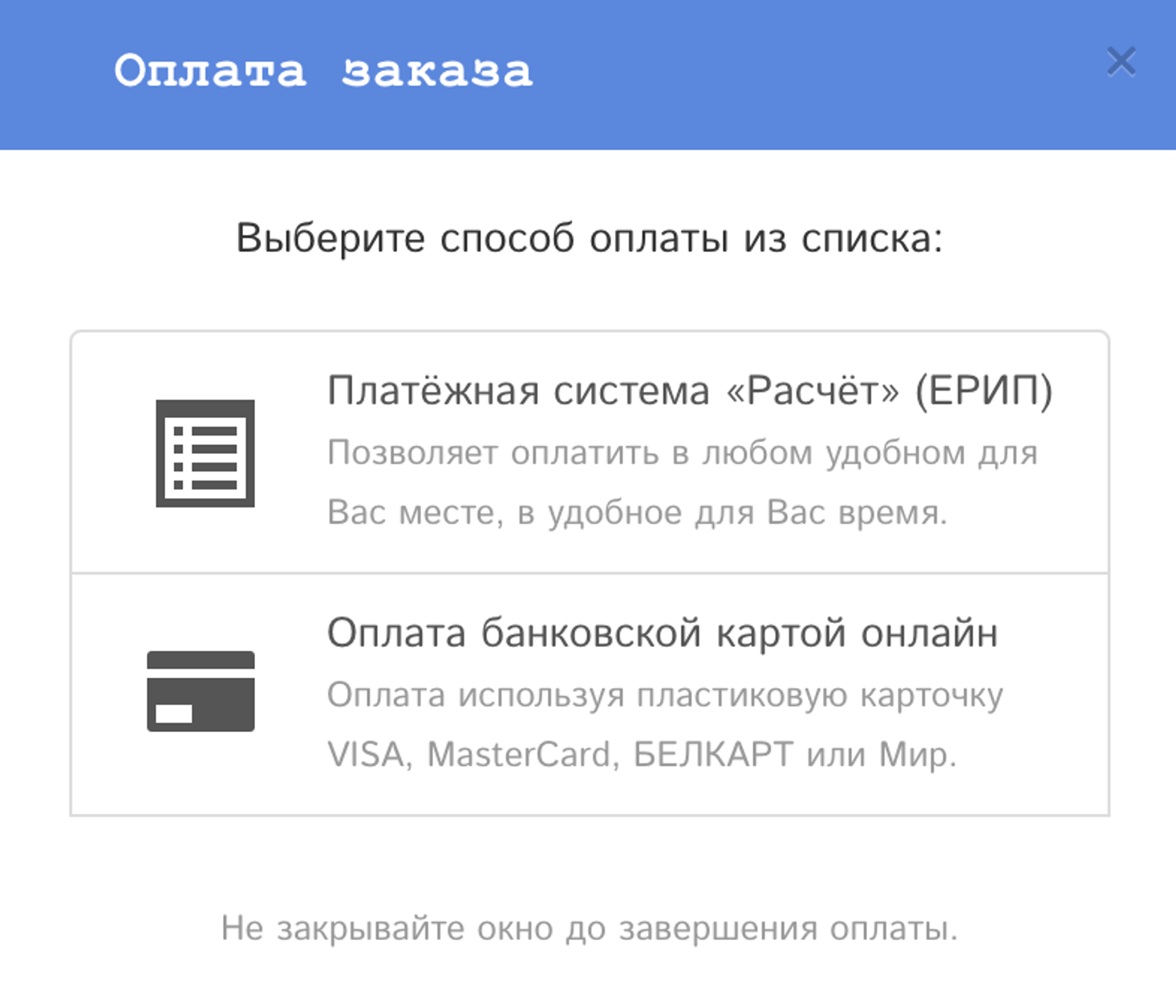
После публикации в форме появится галочка «Оплатить заказ онлайн». При выборе этого варианта покупатель увидит форму выбора способа оплаты:
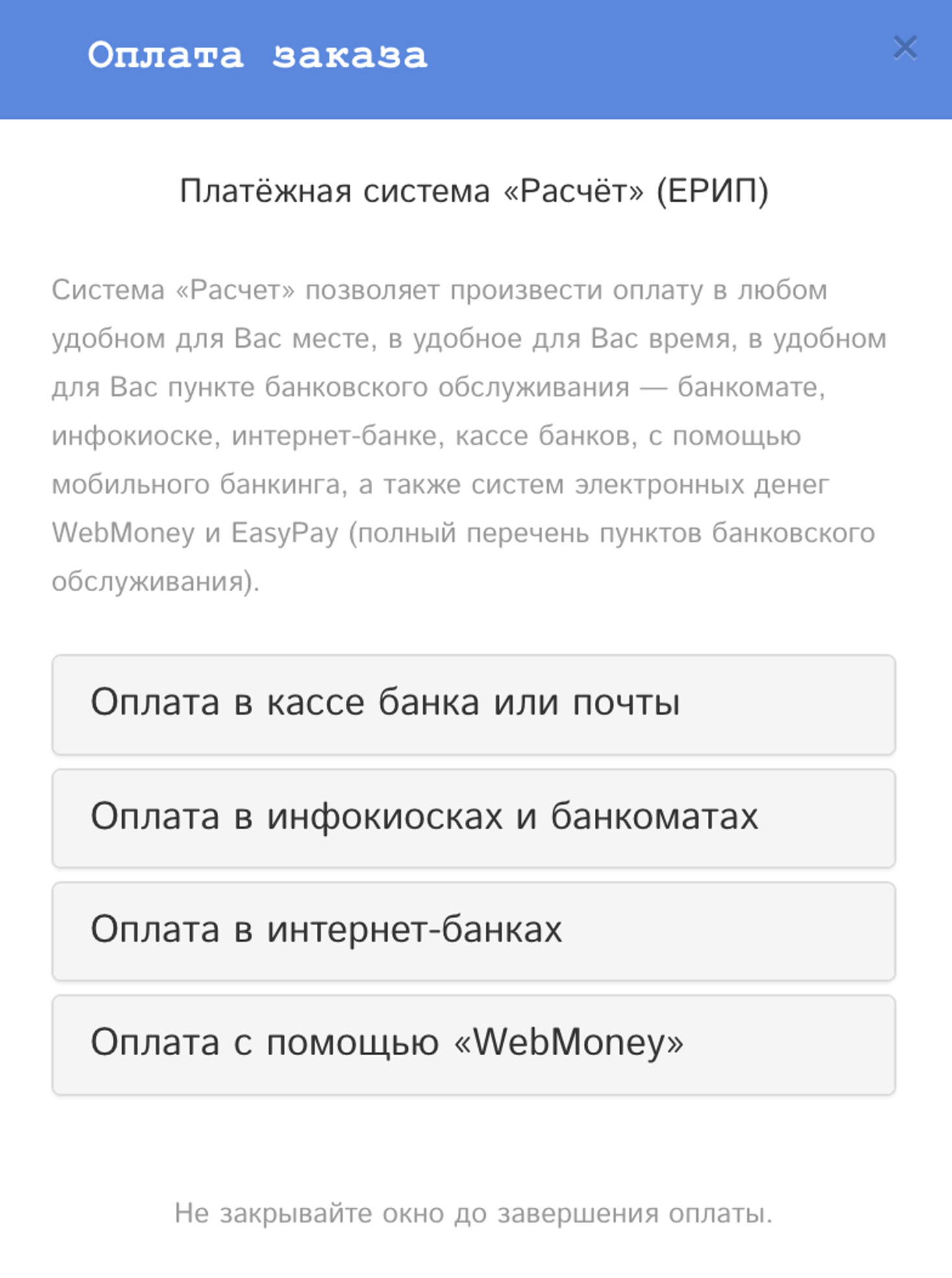
- ЕРИП — покупателю будут предложены инструкции по оплате через интернет-банкинг или QR-код в мобильном приложении банка.
- Банковская карта — покупатель перенаправляется на защищённую платёжную страницу bePaid для ввода данных карты.
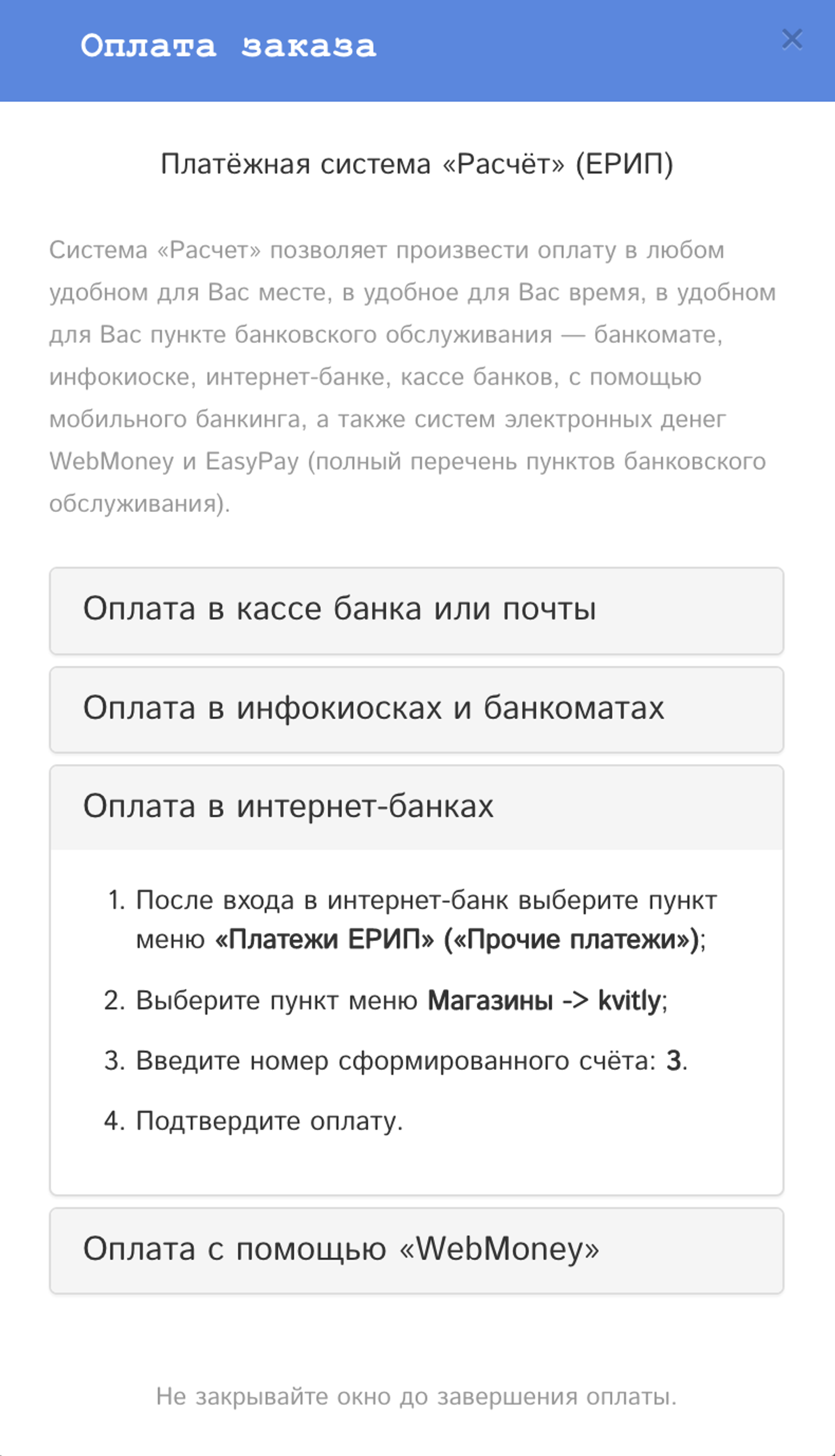
После оплаты заказ будет помечен в панели управления оплаченным.


После оплаты заказ в панели управления автоматически помечается как оплаченный.
Остались вопросы?
Мы всегда готовы помочь вам с запуском сайта или ответить на любые вопросы по работе с 🌱kvitly.
Хотите поговорить с человеком?