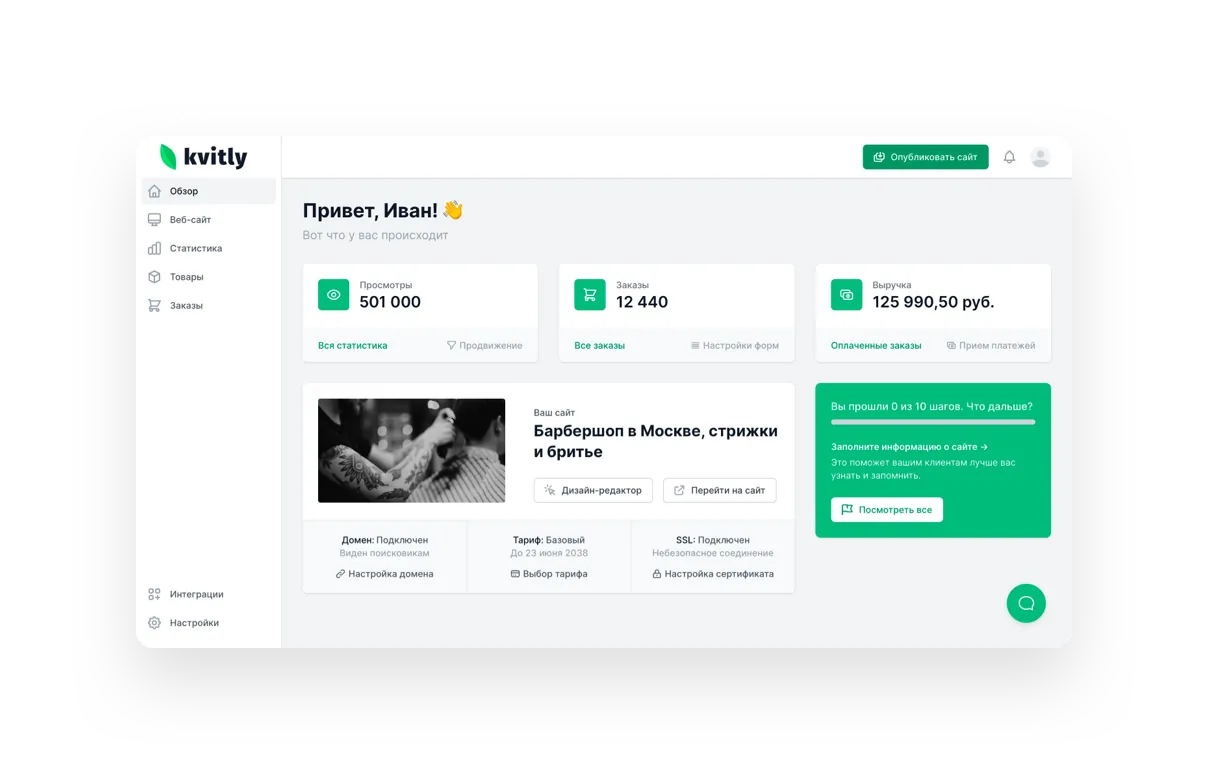

Создаем лендинг в конструкторе сайтов Старонка за 7 шагов
 Ангелина Нехай для раздела Академия
Бывают такие ситуации, когда необходимо в краткие сроки создать свой лендинг под мероприятие или рекламную кампанию. Тут на помощь приходят конструкторы сайтов, ведь они на порядок дешевле оплаты работы программиста. А для сборки лендинга хватит собственных сил, что экономит время на написание технического задания.
Почему стоит выбрать Старонку?
- В ней достаточно много шаблонов по различным тематикам.
- В конструкторе легко добавить дополнительные сервисы: чат-бота, кнопки социальных сетей или подключить почтовые уведомления о заказах.
- В пару кликов на сайт можно установить Google Analytics, Яндекс Метрику или пиксель Facebook
- Опубликовать лендинг и выложить его в сеть можно за несколько минут.
- Заявки будут приходить в отдельный раздел, на электронную почту или в телеграм бота.
Шаг №1 - Регистрация и выбор шаблона
Зайдите на сайт staronka.by и нажмите на кнопку «Создать самостоятельно». После этого пройдите регистрацию и нажмите на кнопку «Создать сайт». Затем выберите поле «Сайт компании или лендинг».
Откроется библиотека с шаблонами. Они разделены по тематикам, для поиска нужного варианта просто введите запрос в поисковое поле. Для изучения шаблона, нажмите на кнопку «Посмотреть» и для выбора на «Выбрать шаблон».
Выполнив этот шаг, необходимо написать название и слоган для сайта. На начальных этапах это могут быть любые значения. В дальнейшем их легко изменить в разделе «SEO-настройки».
Шаг №2 - оформление меню и обложки
Добавить меню на лендинг крайне важно, этот шаг значительно облегчит навигацию пользователей. Сделать это в Старонке очень просто, достаточно перейти в раздел «Настройка меню» и в самом низу передвинуть курсоры в активное положение напротив нужных пунктов.
Помимо этого, в настройках редактируется внешний вид меню. Его можно закрепить сверху, сделать дизайн темным или светлым, добавить контакты с телефонами и привязать к ним ссылки.
Чтобы изменить название того или иного блока, нажмите на шестеренку в правом верхнем углу раздела. А затем в поле «Название раздела» отредактируйте текст.
Для оформления обложки, которая станет “лицом” сайта, нажмите на шестеренку в левой панели. В настройках раздела загрузите новое фоновое изображение, при необходимости активируйте кнопку, выровняйте текст. Чтобы отредактировать заголовок, выделите его курсором мыши, удалите и напишите свой.
Шаг №3 - Добавление основного контента
В целом, редактировать сайт в конструкторе очень просто и заполнить его своими материалами не составит труда. Для изменения фонового изображения, количества колонок в строке или выравнивания текста, достаточно нажать на шестеренку и открыть настройки раздела. А чтобы отредактировать настройки кнопок или других изображений, достаточно нажать на нужный элемент.
Основные разделы при создании лендинга: «Обложка», «О нас», «Галерея», «Разделитель с кнопкой для обратной связи», «Преимущества», «Отзывы», «Расписание», «Тарифы», «Карта проезда», «Контакты и социальные сети».
Шаг №4 - Подключение форм для обратной связи
Основная задача лендинга — побудить пользователя сделать определенное действие: оставить заявку, написать в чат поддержки, оформить предзаказ или позвонить.
Чтобы начать получать заявки, вам необходимо добавить несколько кнопок с призывом к действию, а также создать специальные формы для обратной связи. Разместить кнопки стоит в самом первом разделе, в середине сайта и где-нибудь в конце.
Для создания формы обратной связи, перейдите в раздел «Формы заказов», затем создайте новую форму или отредактируйте стандартную.
В левой панели отображается конечный результат, а в правой размещаются шаблоны полей для заполнения. Чтобы добавить подходящий вариант, перетащите его из правой панели в левую. Затем нажмите на само поле и откройте его настройки. Закончив редактирование, сохраните правки и опубликуйте сайт. Далее, повторно зайдите в редактор, нажмите на нужную кнопку и в ее настройках укажите новую форму.
Шаг №5 - Добавление чата и кнопок социальных сетей
Для подключения онлайн-чата, перейдите в раздел «Расширения» → вкладка «Онлайн-консультанты». Выберите для себя подходящий вариант и нажмите на кнопку «Добавить». Затем вставьте в открывшемся модальном окне идентификатор чата и сохраните правки. Более подробная инструкция есть в нашем справочном центре.
В оформлении кнопок социальных сетей поможет расширение «AddThis». На официальном сайте сервиса за пару минут добавляются кнопки нужных социальных сетей и настраивается дизайн.
Шаг № 6 - Подключение Яндекс.Метрики и Google Analytics
Эти два сервиса требуются для отслеживания статистики сайта. Она позволит провести своевременный подробный анализ и доработать страницу в нужном направлении. Для их подключения достаточно перейти в раздел «Расширения» → во вкладку «Счетчики посещений» и нажать на кнопку «Добавить». Для каждого расширения написана подробная пошаговая инструкция со скриншотами. Она не даст запутаться и поможет подключить аналитику за считанные минуты.
Шаг №7 - Завершающая настройка
Перейдите на сайт по техническому адресу, протестируйте работу меню, ссылок и кнопок. Внимательно вычитайте текст, проверьте его с помощью специальных сервисов на оригинальность и опечатки. Убедитесь в том, чтобы все элементы на лендинге располагались удобно. Пользователю должно быть с первых минут понятно куда он перешел, где можно найти телефон, подробнее прочитать про услуги и оставить заявку.
Завершив первый этап, необходимо проверить все внутренние настройки: подключите к сайту свой адрес, добавьте онлайн-чат, кнопки социальных сетей, системы аналитики, подтвердите права на сайт в Google и Яндекс. Помимо этого, обязательно надо перейти в раздел «SEO-настройки» и заполнить его. Данные из этого раздела будут отражаться в поисковой выдаче.
Заключение
Создание лендинга не отнимает много времени. Оно состоит из 7 базовых шагов, выполнив их, вы получите продающую страницу уже через пару часов. Работая над лендингом, обратите особое внимание на его оформление и юзабилити. Также предоставьте клиентам разные варианты получения обратной связи. Ведь для повышения продаж необходимо оперативно давать ответы на различные вопросы пользователей.
Хотите свой сайт, который можно собрать самому за вечер? Сделайте его на 🌱kvitly — конструкторе сайтов с готовым хостингом под белорусские законы.

Ангелина Нехай
Специалист службы поддержки. Любитель зеленого чая и белого шоколада. Лесной обитатель и просто хороший человек.
Готовы начать?
Исследуйте все функции 🌱kvitly в течение 14 дней. Без обязательств и платежных карт.
Давайте пробовать!