Baza wiedzy
Google Sheets: konfiguracja automatycznego eksportu zamówień
Możesz skonfigurować integrację z Google Sheets, dzięki czemu wszystkie otrzymane zamówienia będą automatycznie dodawane do arkusza kalkulacyjnego.
Instrukcja krok po kroku:
1. Utwórz nowy arkusz Google Sheets. W tym celu przejdź do Dysku Google i zaloguj się na swoje konto.
2. Kliknij Utwórz → Google Sheets → Pusty arkusz.
3. Gdy arkusz zostanie utworzony, kliknij przycisk Udostępnij w prawym górnym rogu. Musisz udostępnić arkusz kontu 🌱kvitly, żebyśmy mieli do niego dostęp.
4. W polu Osoby dodaj: google-drive@menavita-1532526554023.iam.gserviceaccount.com.
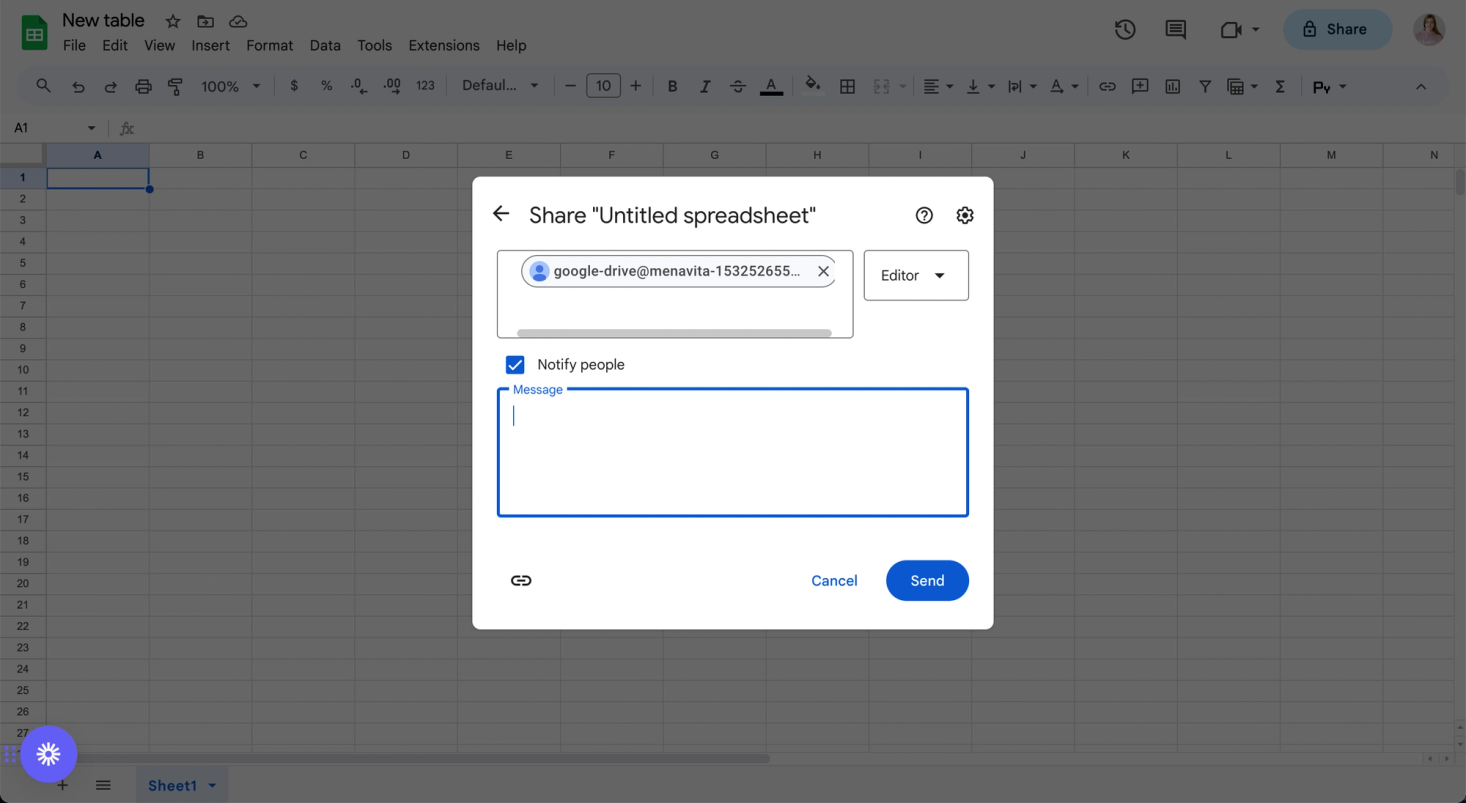
5. Kliknij Wyślij.
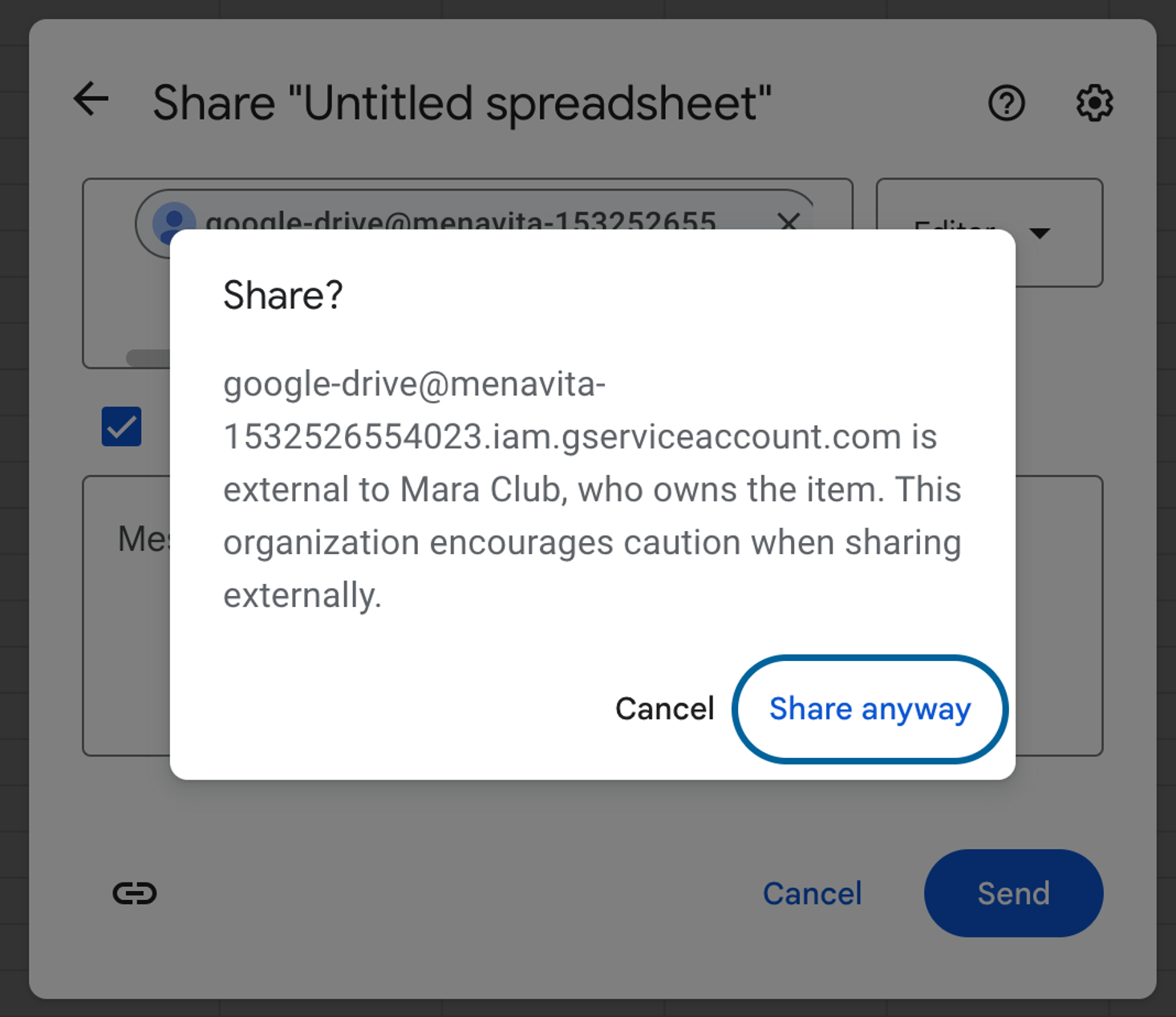
6. Następnie znajdź pole z adresem URL w przeglądarce i skopiuj identyfikator arkusza z adresu: https://docs.google.com/spreadsheets/d/identyfikator/edit.

7. W Panelu 🌱kvitly przejdź do Integracje → Eksport zamówień i znajdź rozszerzenie Google Sheets.
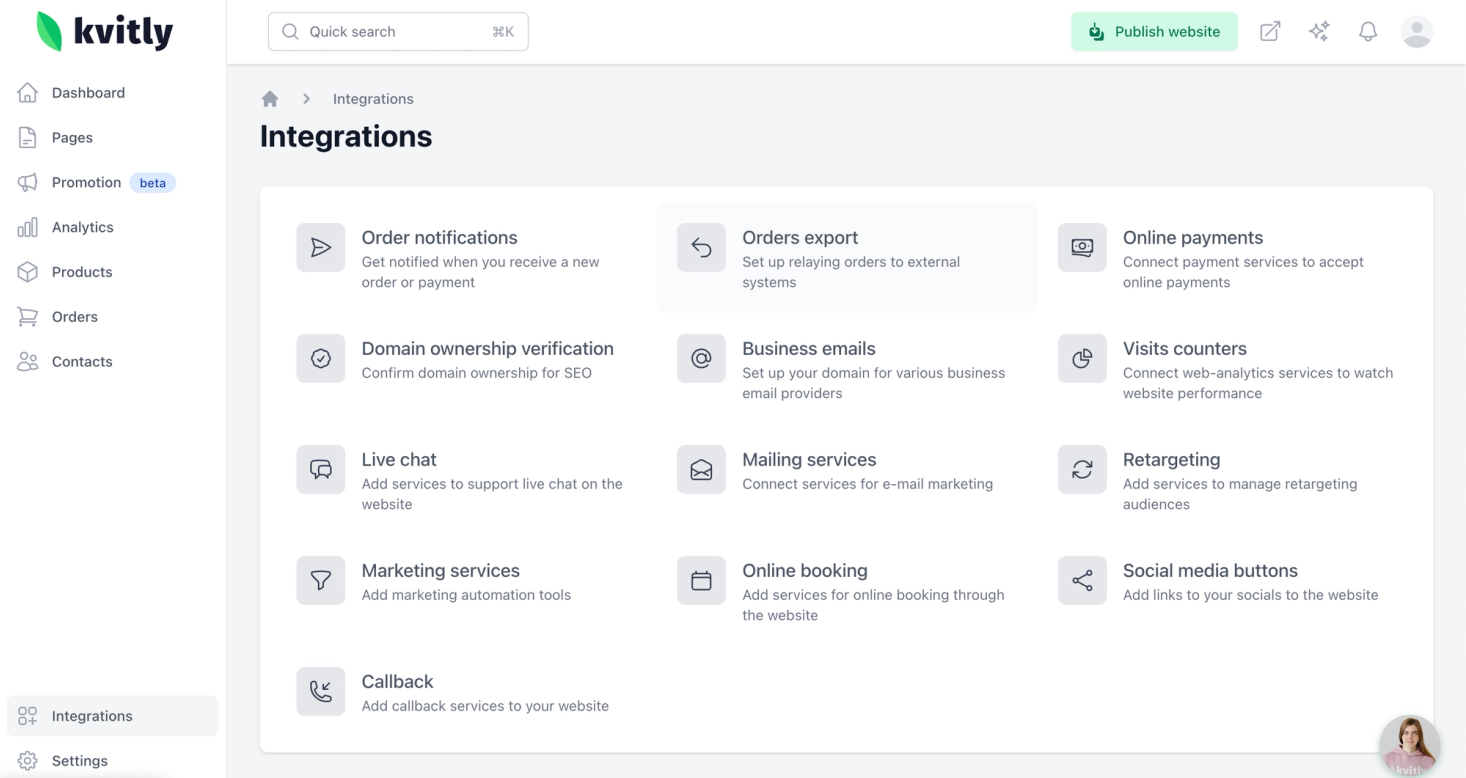
8. Kliknij Dodaj nowy arkusz.
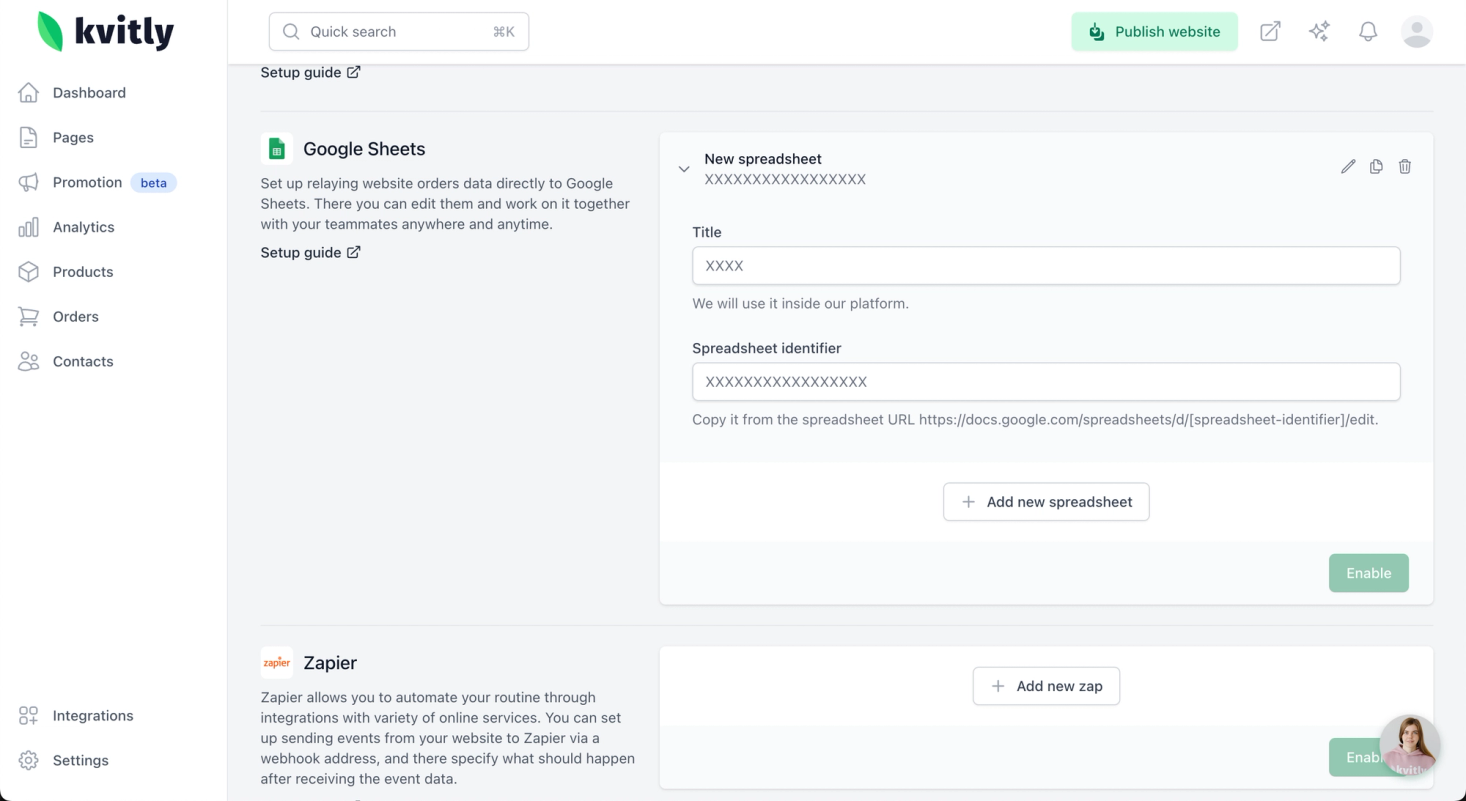
9. Wpisz następujące dane: Nazwa (wybierz nazwę integracji do użytku wewnętrznego) i Identyfikator arkusza (wklej skopiowany identyfikator).
10. Kliknij przycisk Włącz.
Gdy integracja jest już skonfigurowana, włącz eksport w ustawieniach automatyzacji odpowiedniego formularza. Oto jak to zrobić:
1. W Panelu 🌱kvitly przejdź do sekcji Ustawienia → Formularze i wybierz formularz, dla którego chcesz włączyć eksport do Google Sheets, albo utwórz nowy formularz.
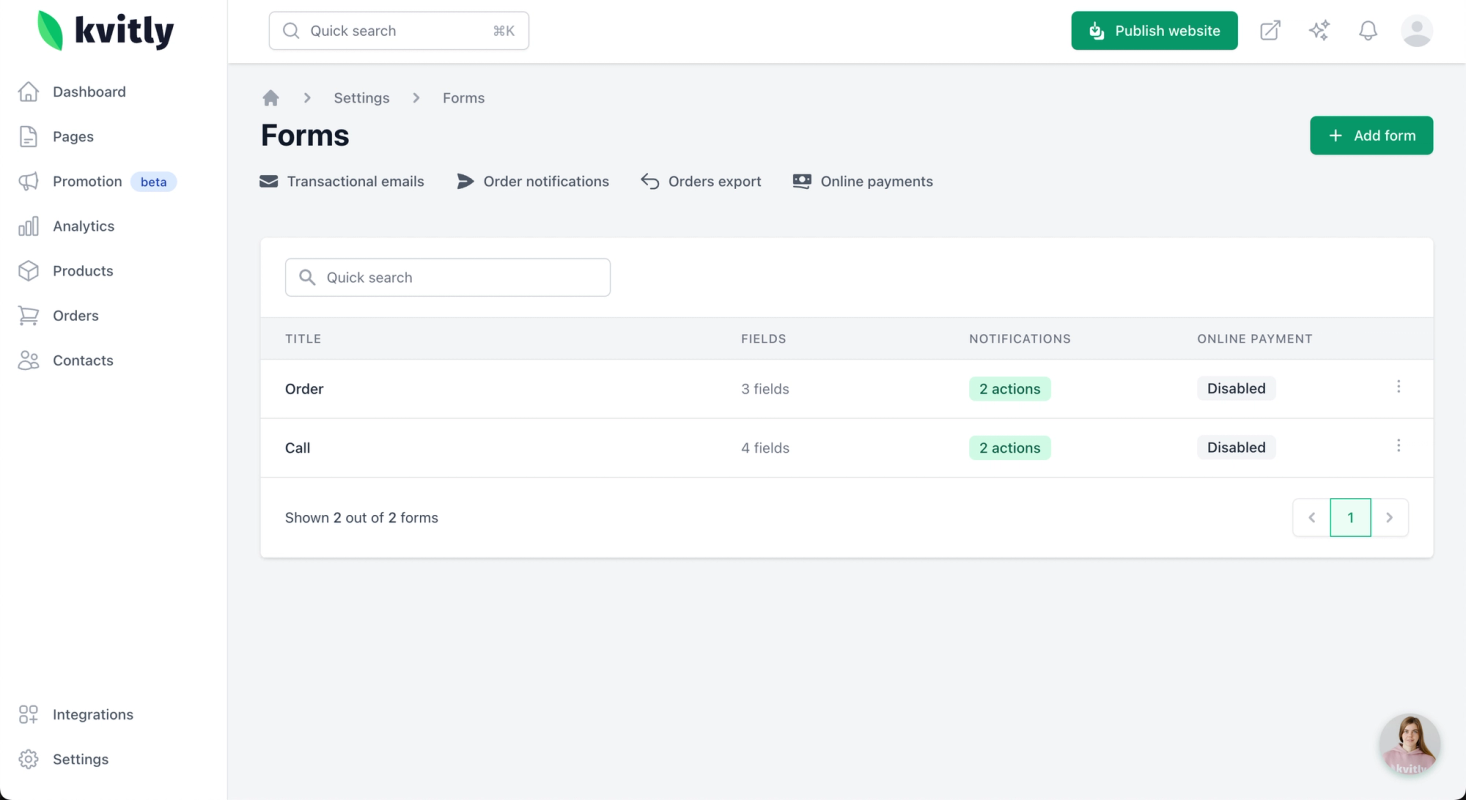
2. Przejdź do zakładki Automatyzacje i skonfiguruj powiadomienia według potrzeb. Możesz włączyć powiadomienia (zaznaczając odpowiednie checkboxy) dla takich zdarzeń jak Po złożeniu zamówienia czy Po płatności.
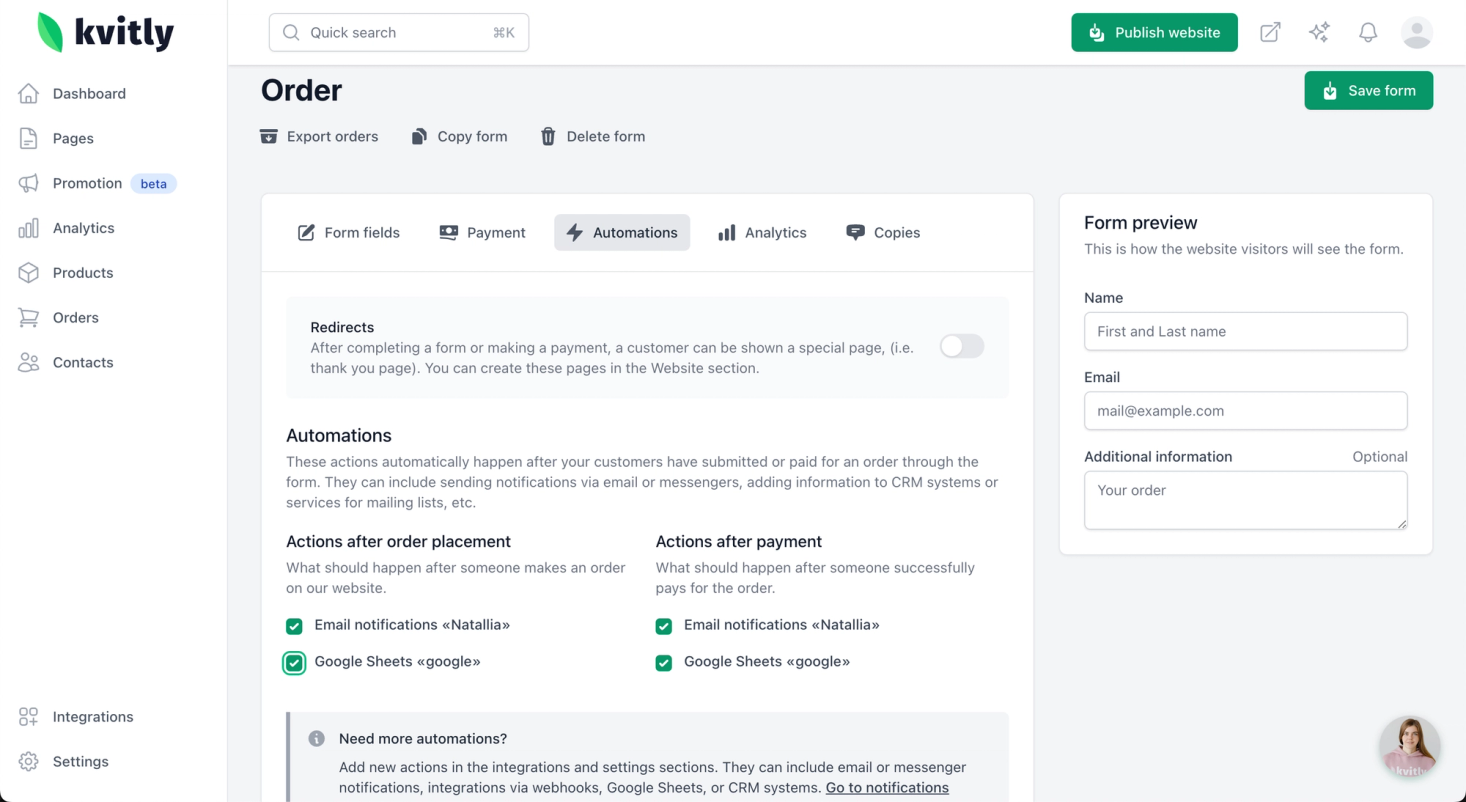
3. Zapisz zmiany i przetestuj konfigurację.
Konfiguracja gotowa!
Gdy pojawi się nowe zamówienie, w Twoim arkuszu Google Sheets powstanie nowa karta o nazwie formularza, a zamówienie trafi do niej jako nowy wiersz. System doda wszystkie pola zamówienia jako kolumny. Dzięki temu każdy formularz będzie miał własną kartę z listą zamówień złożonych od momentu włączenia integracji.
Unikaj znaków specjalnych (np. dwukropków) w nazwach formularzy — mogą powodować błędy. Na przykład „Zamówienie: Kurs online” spowoduje błąd, a „Zamówienie.Kurs.Online” zadziała poprawnie.
Jeśli włączona jest integracja płatności, w arkuszu pojawią się też informacje o statusie płatności za zamówienie.
Nadal masz pytania?
Skontaktuj się z nami przez czat na naszej stronie. Jesteśmy online w dni robocze od 10:00 do 18:00 CET.
Chcesz porozmawiać z człowiekiem?