Baza wiedzy
Jak dodać swoją stronę do Google Search Console?
Google Search Console to niezbędne narzędzie do śledzenia widoczności Twojej strony w wynikach wyszukiwania, wykrywania błędów i optymalizacji SEO. Oto szczegółowa instrukcja weryfikacji własności strony za pomocą tagów HTML i rekordów DNS.
Weryfikacja własności za pomocą tagu HTML
Instrukcja krok po kroku:
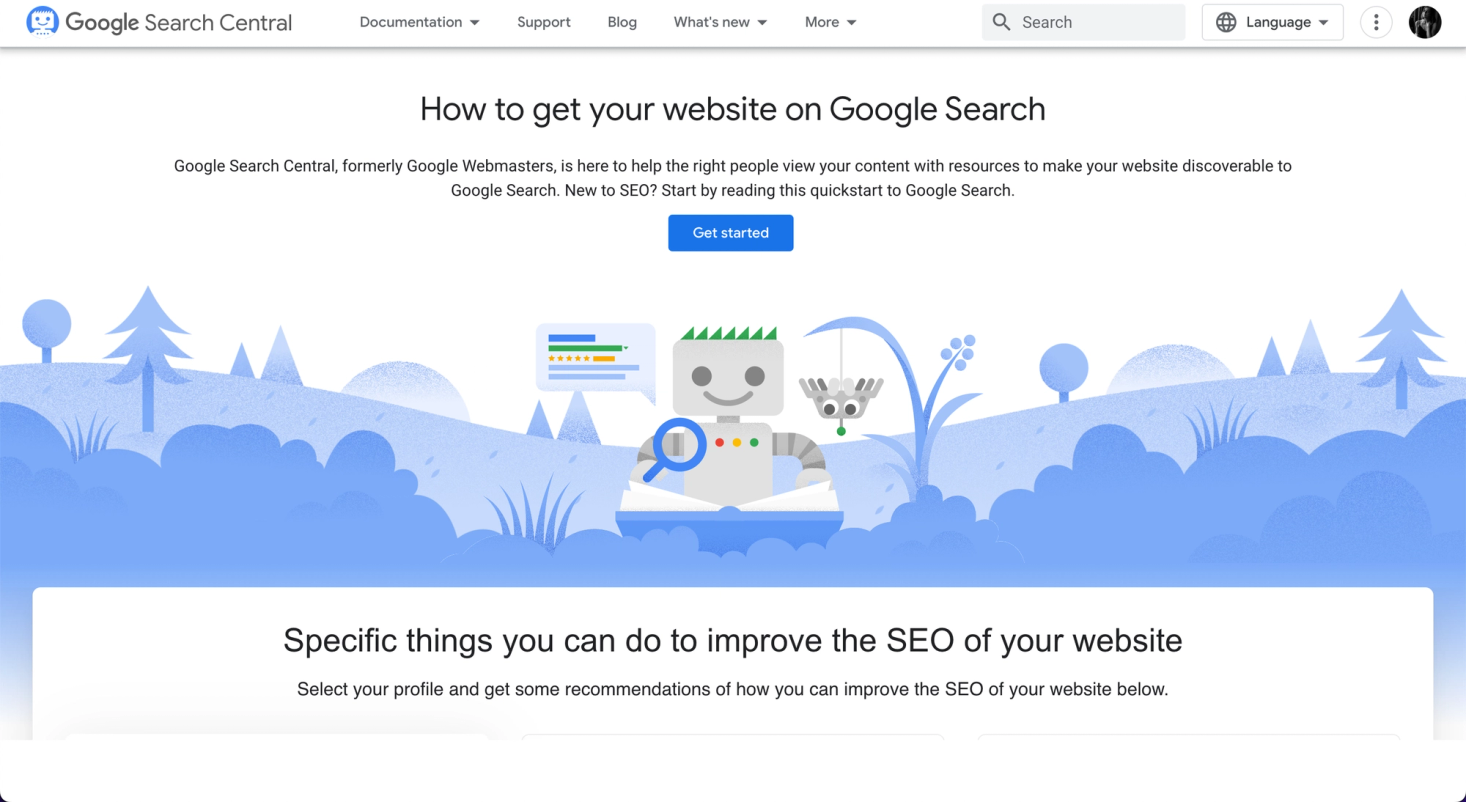
1. Wejdź na stronę główną Google Search Console, kliknij Rozpocznij teraz i zaloguj się na swoje konto Google.
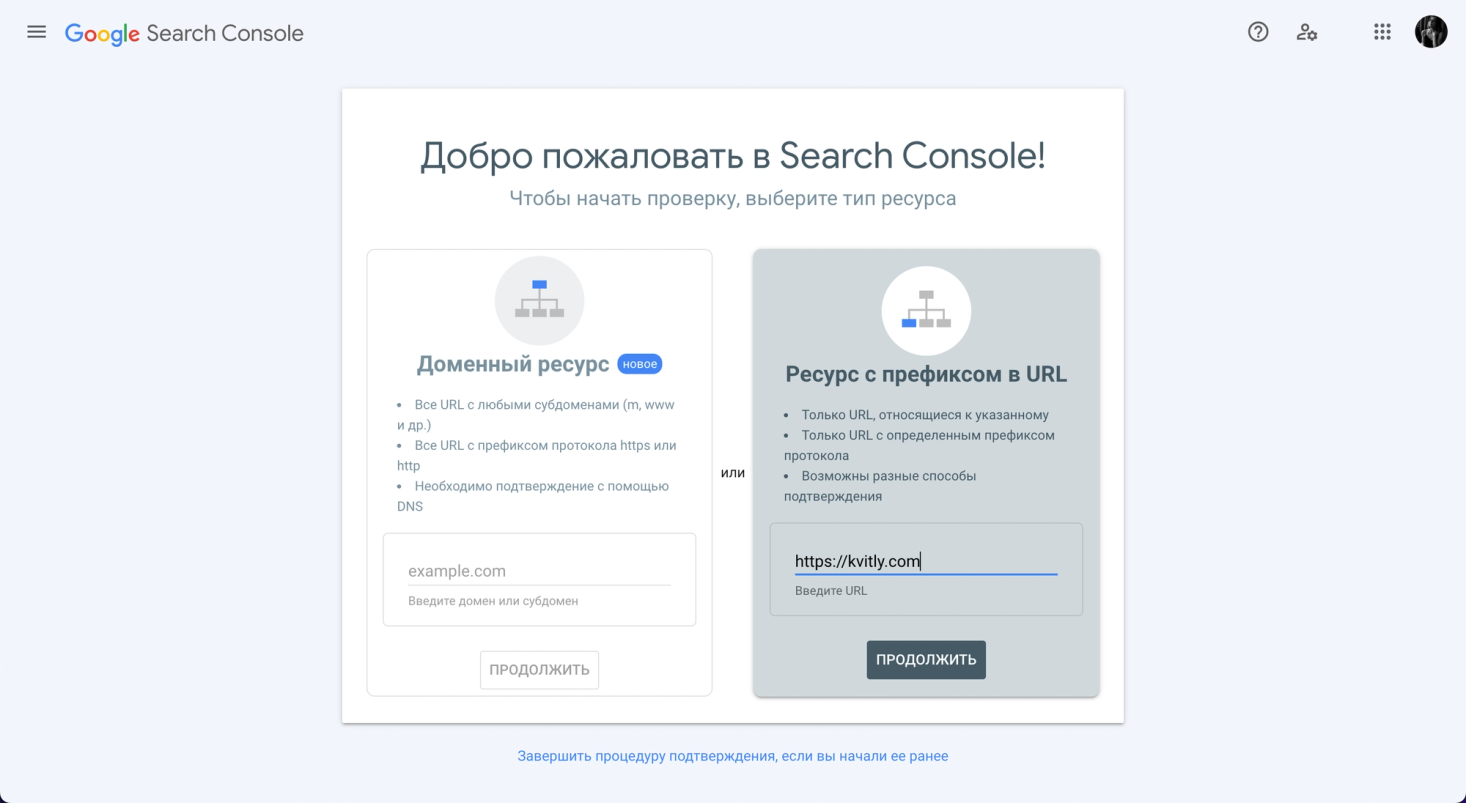
2. Wybierz typ usługi Prefiks adresu URL i wpisz adres swojej strony. Następnie kliknij Dalej.
3. Jako metodę weryfikacji wybierz Tag HTML.
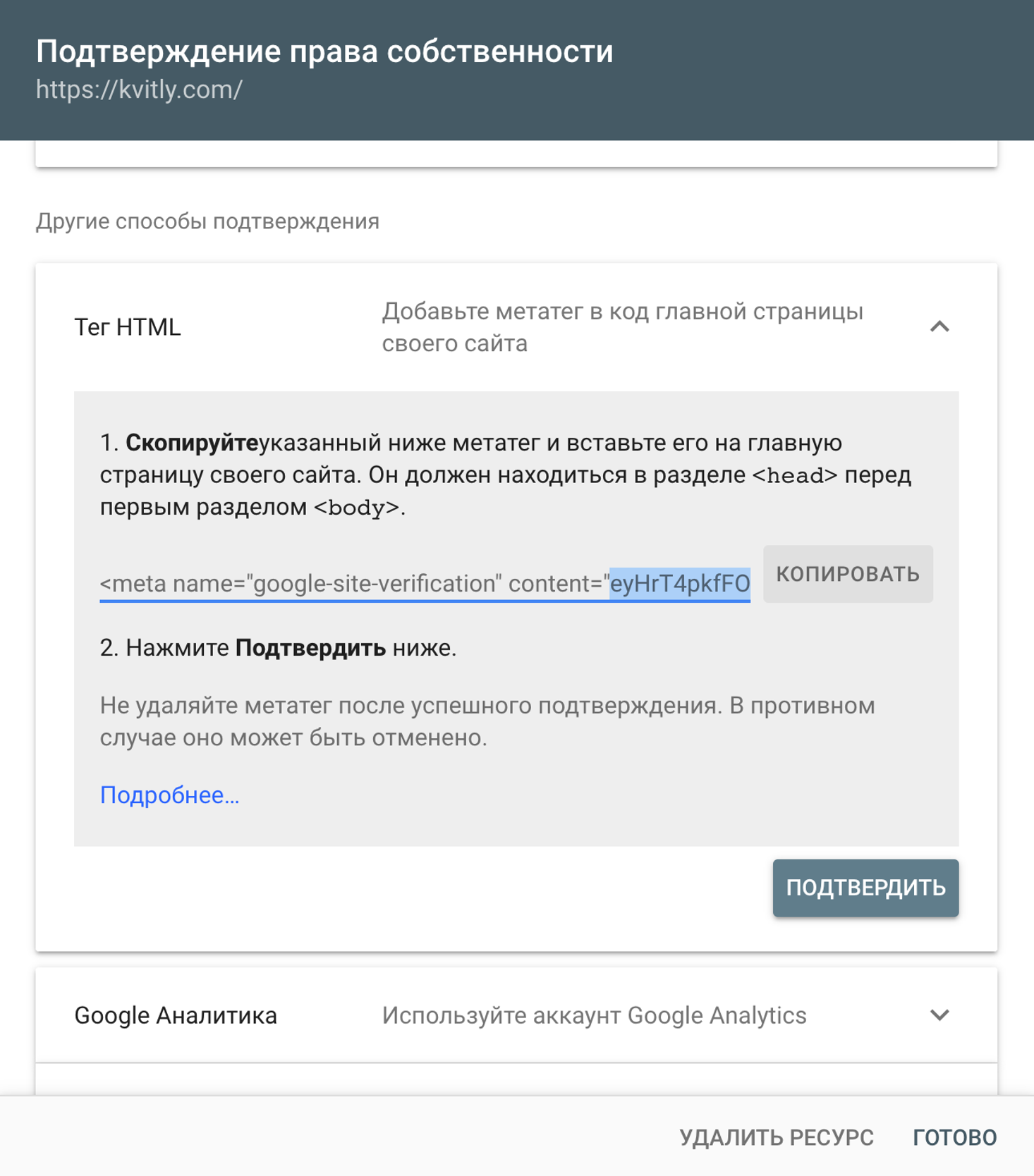
4. Skopiuj podany metatag HTML.
Skopiowany tag będzie wyglądał mniej więcej tak: <meta name="google-site-verification" content="eyHrT4pkfFOpxMCnqt5gCU7qTFRTarYxm_4Pm4x0-20" /> (to tylko przykład, Twój kod będzie inny). Z tego kodu potrzebujesz tylko części w cudzysłowie: eyHrT4pkfFOpxMCnqt5gCU7qTFRTarYxm_4Pm4x0-20
5. Przejdź do Panelu 🌱kvitly → Integracje → Weryfikacja własności domeny.
6. Przewiń do integracji Google Search Console (Prefix), wklej kod skopiowany z metatagu i kliknij Włącz
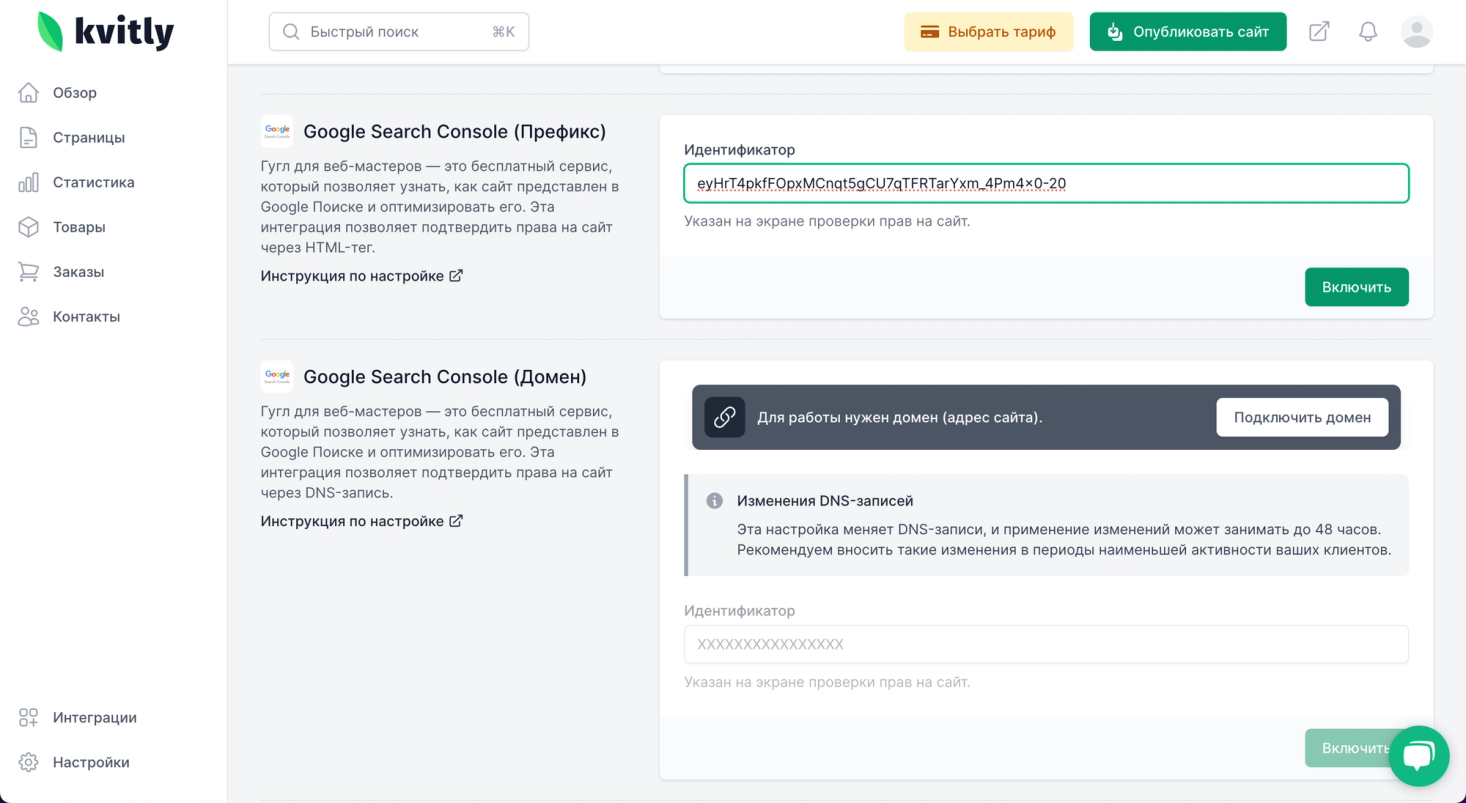
7. Wróć do Google Search Console i kliknij Zweryfikuj.
Po pomyślnej weryfikacji zobaczysz komunikat potwierdzający, że własność została zweryfikowana.
Weryfikacja własności za pomocą rekordu DNS
Te kroki są bardzo podobne do opisanych powyżej.
Instrukcja krok po kroku:
1. Podczas dodawania usługi w Google Search Console wybierz typ Domena i wpisz adres swojej strony. Następnie kliknij Dalej.
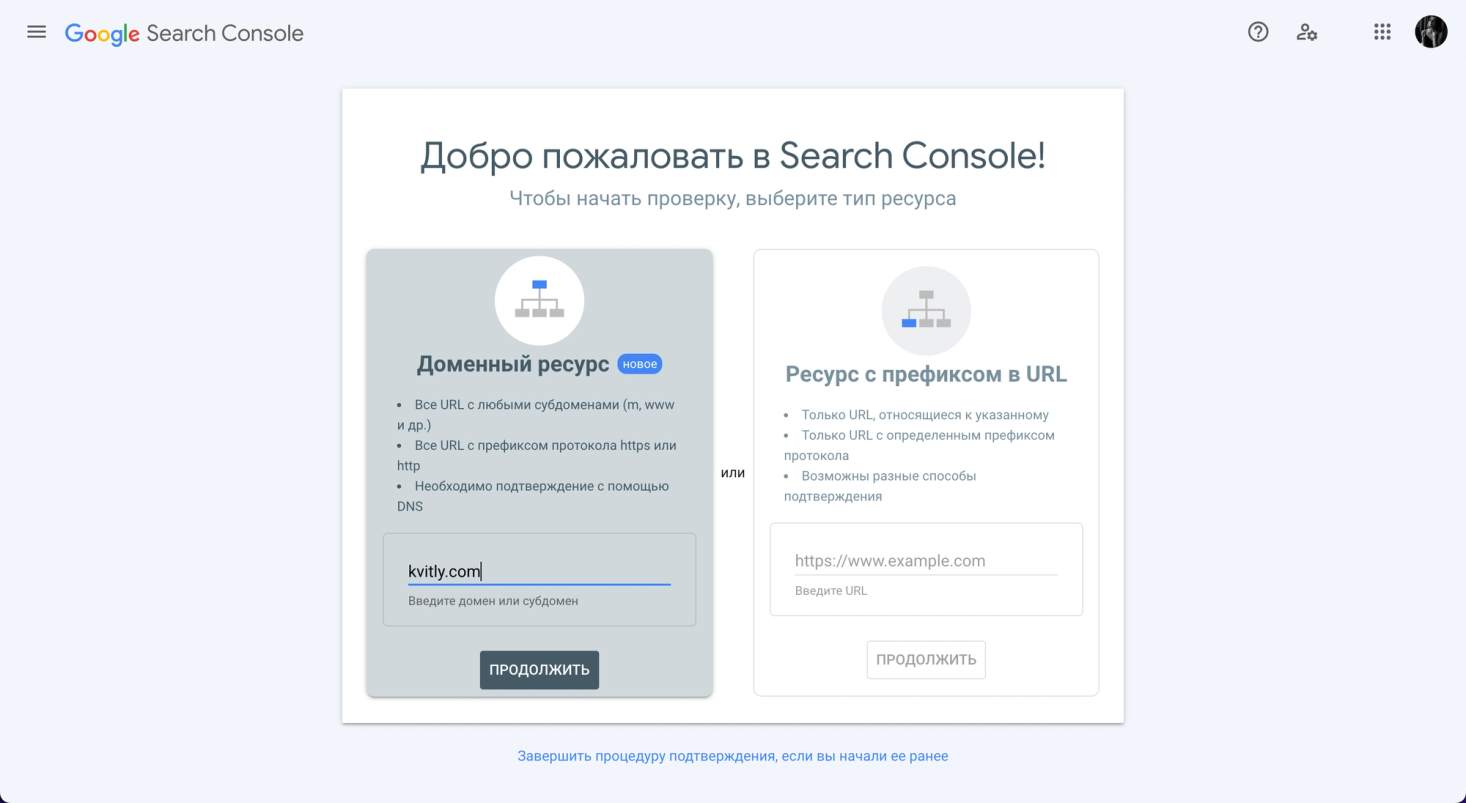
2. W pierwszym kroku listy wybierz dowolnego dostawcę
3. W kroku 4 Google udostępni rekord TXT DNS. Skopiuj kod znajdujący się po znaku = (np. google-site-verification=twoj-kod-weryfikacyjny). Na zrzucie ekranu potrzebna część kodu jest zaznaczona.
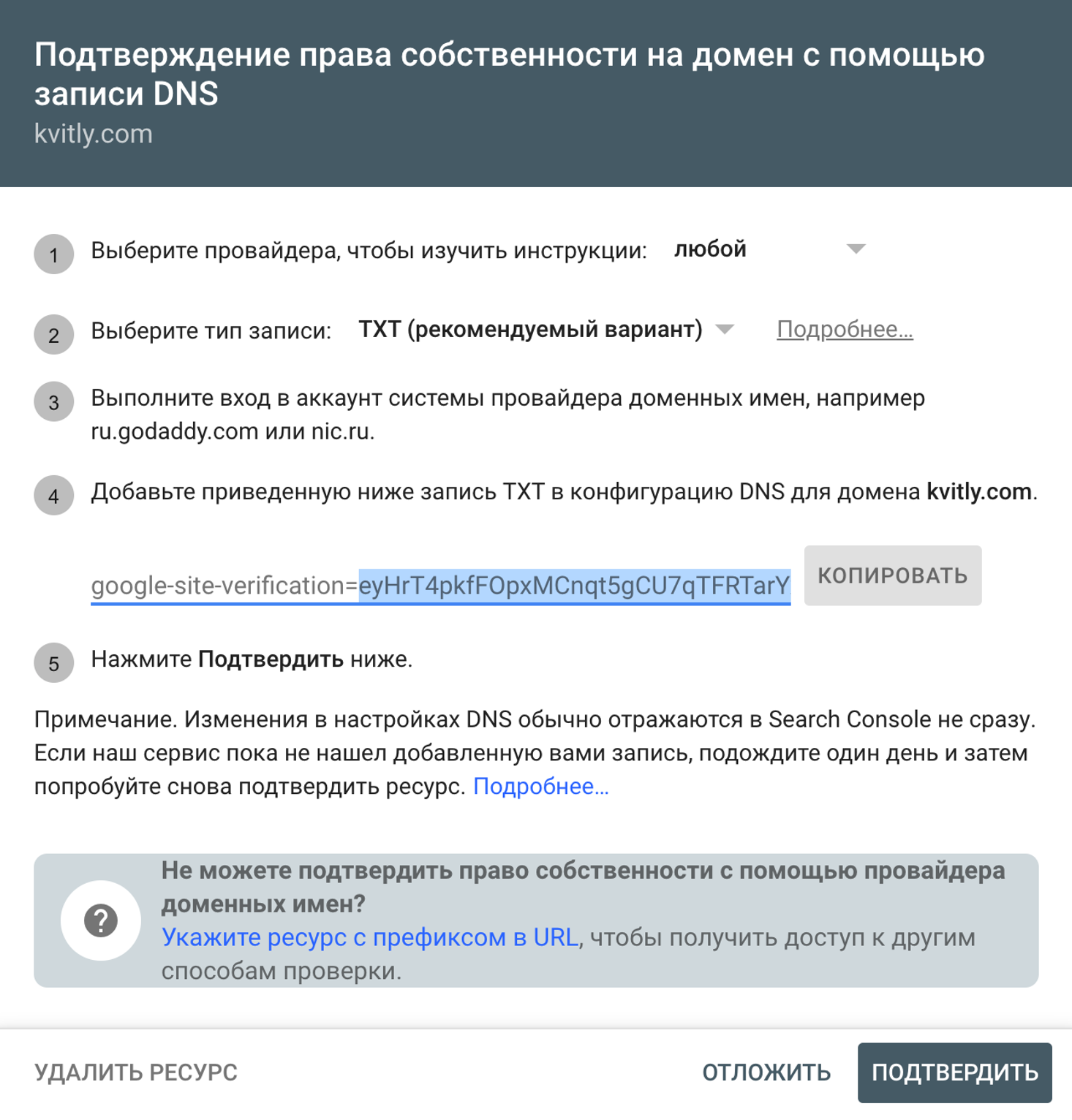
4. Przejdź do Panelu 🌱kvitly → Integracje → Weryfikacja własności domeny.
5. Przewiń do integracji Google Search Console (Domain), wklej kod skopiowany z Search Console i kliknij Włącz. Pamiętaj, że do tej metody weryfikacji Twoja domena musi być już dodana do strony w 🌱kvitly.
6. Wróć do Google Search Console i kliknij Zweryfikuj. Może pojawić się błąd — to normalne, zwykle znika po kilku minutach, bo weryfikacja czasami trochę trwa.
7. Wróć do dodanej usługi w Search Console i sprawdź, czy została zweryfikowana.
Gotowe!
Po pomyślnej weryfikacji możesz korzystać z Google Search Console, żeby monitorować i poprawiać widoczność swojej strony w wyszukiwarce.
Nadal masz pytania?
Skontaktuj się z nami przez czat na naszej stronie. Jesteśmy online w dni robocze od 10:00 do 18:00 CET.
Chcesz porozmawiać z człowiekiem?